
Modelli definiti dall’utente
I modelli di stampa disponibili dopo l’installazione di ETS sono strutturati come segue:
| Nome file | Contenuto | Ulteriori informazioni |
| AVERY Zweckform L4731.dot |
|
L4731: Zona ufficio, colore bianco, anche removibile |
| AVERY Zweckform L6008.dot |
|
L6008: Area di produzione, colore argento, poliestere |
| AVERY Zweckform L4732.dot |
|
Il messaggio in MS Word "Errore! Nome file non specificato." indica solo in una stampa che non ci sono più dispositivi presenti nel progetto e il percorso immagine associato non può quindi essere trovato. Non è un errore. Purtroppo, le etichette con errori o dati inutili devono essere cancellate manualmente dal documento prima di stampare. Informazioni tecniche
|
Il codice Zweckform (ad es. L4731) aderisce agli standard di etichettatura; le etichette possono essere ottenute nei negozi online comuni o in quelli di forniture per ufficio.
E' richiesta un pò di conoscenza per progettare le "Etichette" in MS Word per poter definire i propri modelli di stampa oltre ai due che vengono forniti.
Nei seguenti passi, il modello sarà creato usando MS Word. Le immagini mostrate nelle spiegazioni sono tratte da una versione inglese di MS Word 2010 (altre lingue sono analoghe).
1° Passo; Preparazione
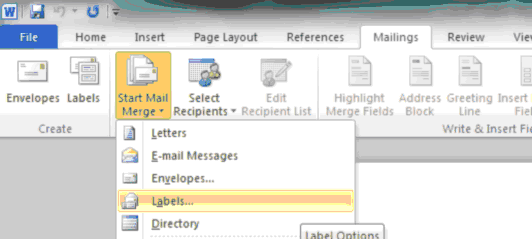
Avviare Word ed effettuare la selezione sotto "Etichette" come mostrato nell'immagine.
2° Passo; Creare un template
Selezionare l’etichetta e il produttore (il produttore non importa; non sarà usato); se già disponibile, continuare con il passo 4.
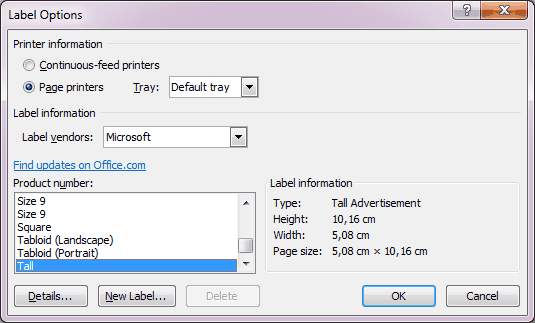
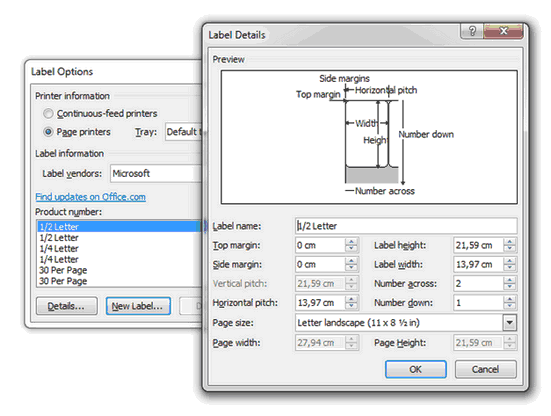
Apportare e definire le modifiche o le nuove etichette secondo necessità.
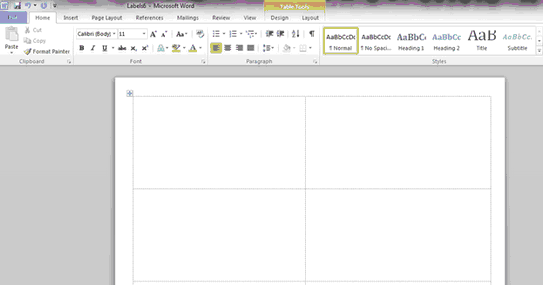
Adatta il layout della pagina
3. Passo; Definisci informazioni sul campo di testo
Nei modelli, tutti i contenuti stampabili vengono indicati da una parola chiave (MERGEFIELD).
{ ImagePath }" \* MERGEFORMAT }
I contenuti Descrizione o PercorsoImmagine sono definiti dal loro form (interno a ETS) in inglese (IndividualAddress, Description, Product, Program, Manufacturer, Room, Trade, ImagePath)
1. Inserisci parola chiave { } usando CTRL+F9.
2.Inserire MERGEFIELD e il contenuto desiderato (è possibile utilizzare anche una tabella, che consente un posizionamento e un orientamento molto accurati).
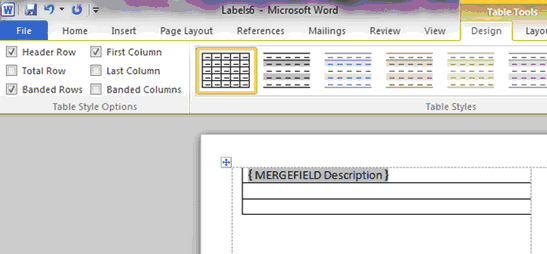
4. Passo; Aggiungi immagine
Seleziona Inserisci/Parti veloci e campo.
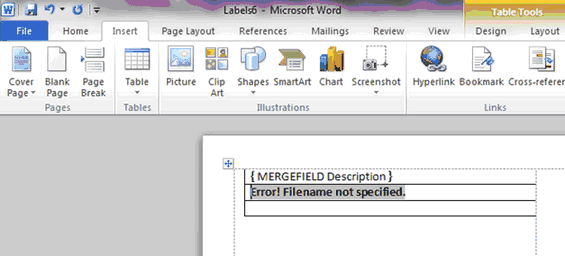
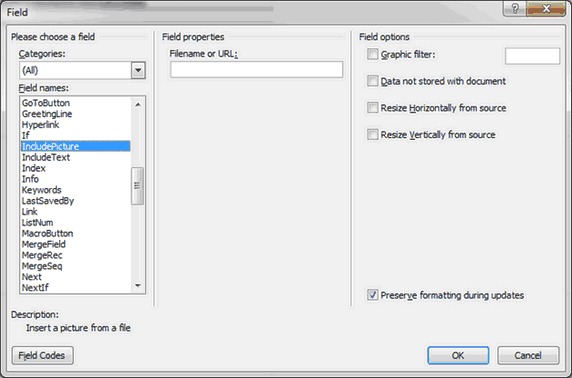
‘Includi immagine’
MS Word mostrerà un errore per il campo (il percorso dell’immagine non è definito); aggiornare con SHIFT+F9. Apparirà quindi la seguente immagine.
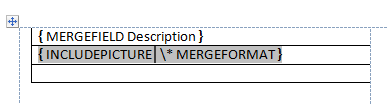
Il percorso del logo può essere inserito nel modo seguente:
•Posizionare il cursore dopo INCLUDEPICTURE e inserire uno spazio.
•Inserire due virgolette, compreso uno spazio.
•CTRL+F9 e inserire il testo "MERGEFIELD ImagePath".
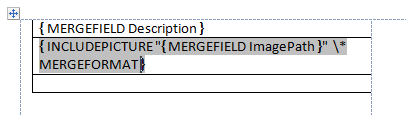
Se si ha bisogno di più di un’etichetta sul foglio, la tabella deve essere semplicemente copiata n volte e disposta di conseguenza; MS Word aggiungerà automaticamente un 'NextRecord' iteratore.
5. Passo; Aggiorna etichette
Selezionare il menu "Etichette" e poi "Aggiorna etichette".
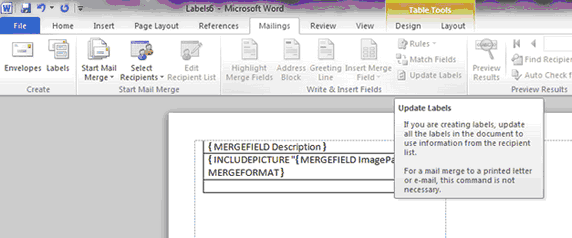
L’errore mostrato è previsto (percorso del logo non disponibile).
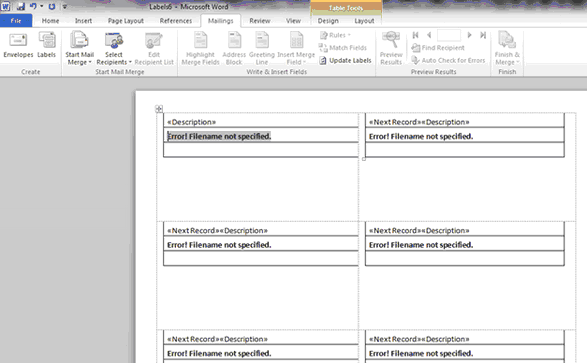
Usare la funzione che si trova nel menu di contesto a destra per passare da un campo all’altro per visualizzare nuovamente il codice originale.
"Problemi noti"
•È possibile definire la dimensione dell’immagine, ma il comportamento di MS Word non è chiaro, quindi usare un editor di immagini per provare la dimensione corretta.
•A volte, MS Word sostituisce il campo "MERGEFIELD ImagePath" (leggere il Passo 5) con il percorso assoluto al momento del salvataggio del file *.dot. Quando ciò accade, ETS non può caricare questo modello. Tutto ciò che si può fare è creare nuovamente il modello di stampa.
6. Passo; Salva etichette
Salva il file come *.dot (nel modello MS Word 97-2003) al percorso predefinito di ETS o a un percorso definito dall’utente. Altri formati non saranno riconosciuti da ETS.
Se il salvataggio avviene nel percorso predefinito, il risultato può sempre essere testato immediatamente se il template di stampa in MS Word è ancora aperto e anche ETS è aperto.