
Door de gebruiker gedefinieerde sjablonen
De printsjablonen die na de installatie van ETS beschikbaar zijn, hebben de volgende structuur:
| Bestandsnaam | Inhoud | Extra informatie |
| AVERY Zweckform L4731.dot |
|
L4731: Kantoorruimte, witte kleur, ook verwijderbaar |
| AVERY Zweckform L6008.dot |
|
L6008: Productiezone, zilver van kleur, polyester |
| AVERY Zweckform L4732.dot |
|
Het bericht in MS Word "Fout! Bestandsnaam niet opgegeven." geeft in een afdruk alleen aan dat er geen apparaten meer aanwezig zijn in het project en dat het bijhorende afbeeldingspad niet kan worden gevonden. Het is geen fout. Helaas, labels met fouten of nutteloze gegevens moeten handmatig uit het document worden verwijderd voordat ze worden afgedrukt. Technische Informatie
|
De Zweckform-code (bv. L4731) blijft trouw aan de labelnormen; labels kunnen worden verkregen in gewone onlinewinkels of winkels voor kantoorbenodigdheden.
Een beetje kennis over het ontwerp van "Labels" in MS Word is vereist om naast de twee meegeleverde afdruksjablonen uw eigen afdruksjablonen te kunnen definiëren.
In de volgende stappen wordt het sjabloon gemaakt met MS Word. De afbeeldingen die u ziet in de uitleg komen uit de Engelse versie van MS Word 2010 (De andere talen zien er hetzelfde uit).
1ste stap; Voorbereiding
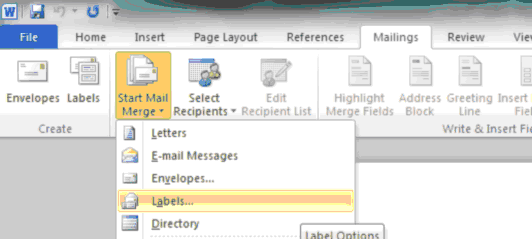
Start Word op en maak een selectie onder 'Labels' zoals getoond op de afbeelding.
2de stap; Een sjabloon aanmaken
Selecteer het label en de fabrikant (de fabrikant maakt niet uit, wordt niet gebruikt); indien al beschikbaar, ga verder met stap 4.
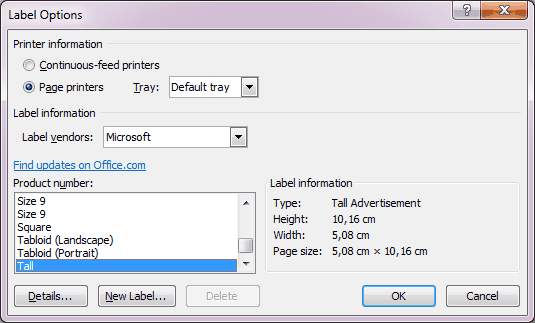
Breng wijzigingen aan of definieer nieuwe labels indien nodig.
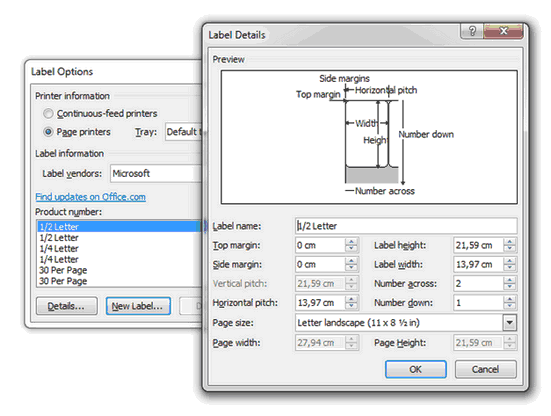
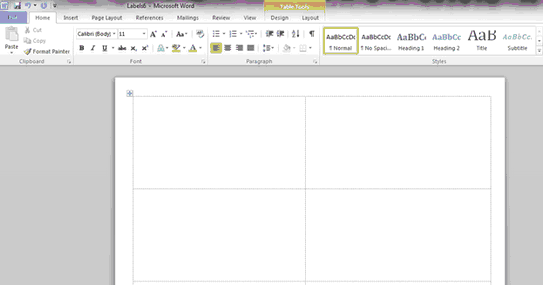
Pas de lay-out van de pagina aan
3. Stap; Tekstveldinformatie definiëren
In de sjablonen is alle afdrukbare informatie aangegeven met een trefwoord (MERGEFIELD).
{ MERGEFIELD  Description \* MERGEFORMAT }
    { INCLUDEPICTURE  "{ MERGEFIELD ImagePath }"  \* MERGEFORMAT }
De beschrijving van de inhoud of ImagePath wordt gedefinieerd door hun Engelse (interne ETS) vorm (IndividueelAdres, Beschrijving, Product, Programma, Fabrikant, Kamer, Handel, ImagePath)
1. Trefwoord invoegen { } met CTRL+F9.
2.Voer MERGEFIELD en de gewenste inhoud in (een tabel kan ook worden gebruikt, wat zeer nauwkeurige positionering en oriëntatie mogelijk maakt).
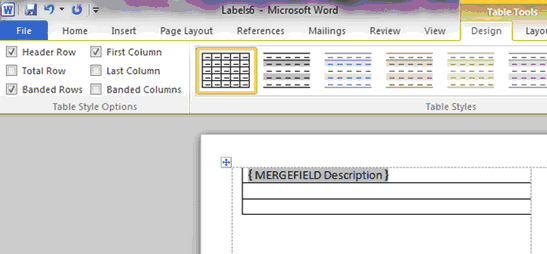
4. Stap; Afbeelding toevoegen
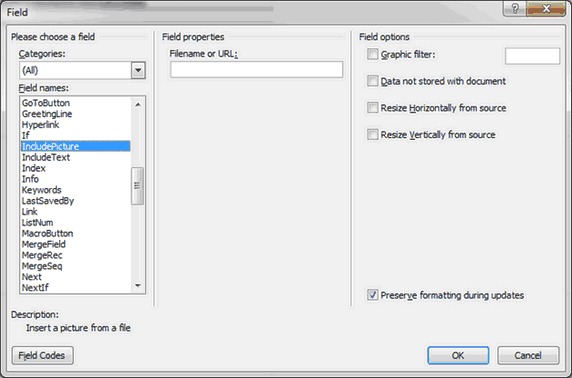
Selecteer Invoegen/Snelle onderdelen en veld.
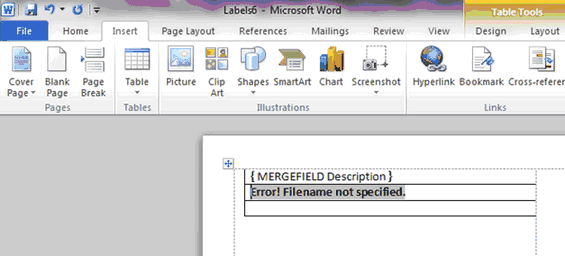
‘Voeg afbeelding toe’
MS Word zal een scherm weergeven met een foutmelding voor het veld (het afbeeldingspad is niet gedefinieerd); refresh met SHIFT+F9. Dan verschijnt het volgende beeld.
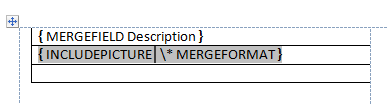
Een logopad kunt u als volgt ingeven:
•Plaats de cursor na INCLUDEPICTURE en voer een spatie in.
•Voeg twee aanhalingstekens in met een spatie.
•CTRL+F9 en voeg de tekst "MERGEFIELD ImagePath in.
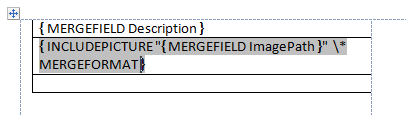
Als u wilt dat er meer dan één label verschijnt op het blad, dan moet u de tabel gewoon x-aantal keer kopiëren en dienovereenkomstig ordenen; MS Word zal automatisch een 'NextRecord'-iterator toevoegen.
5. Stap; Labels bijwerken
Selecteer het 'Labels'-menu en klik dan op 'Update Labels'.
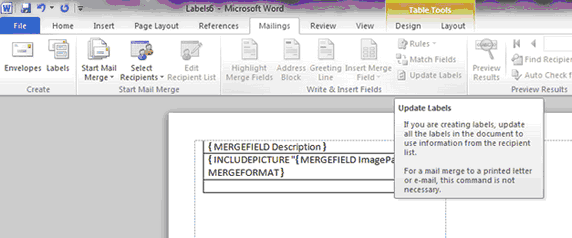
De foutmelding die wordt getoond, is verwacht (logopad niet beschikbaar).
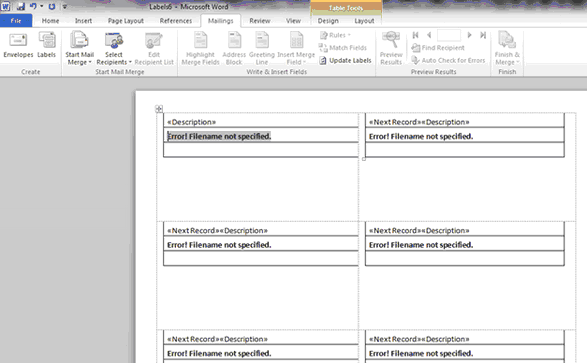
Gebruik de functie in het rechtercontextmenu om velden vast te leggen om de originele code opnieuw te tonen.
'Bekende problemen'
•Het is mogelijk om het beeldformaat te definiëren, maar het gedrag van MS Word is hier onduidelijk, dus gebruik een afbeeldingseditor om de juiste maat uit te proberen.
•Soms vervangt MS Word het 'MERGEFIELD ImagePath-veld (zie stap 5) door het absolute pad als u het *.dot-bestand opslaat. Als dit gebeurt, kan ETS deze sjabloon niet laden. Het enige wat u kunt doen, is de afdruksjabloon opnieuw aanmaken.
6. Stap; Labels opslaan
Sla het bestand op als *.dot (in MS Word 97-2003 Sjabloon) in het ETS-standaardpad of in een pad die door de gebruiker gedefinieerd is. Andere formaten worden niet herkend door ETS.
Als u opslaat in het standaardpad, kunt u het resultaat altijd meteen testen als de afdruksjabloon in MS Word nog geopend is en ETS openstaat.