
Käyttäjän määrittämät mallit
Tulostusmallit ovat käytettävissä sen jälkeen, kun ETS-asennus on jäsennetty seuraavasti:
| Tiedostonimi | Sisältö | Muut tiedot |
| AVERY Zweckform L4731.dot |
|
L4731: Toimistoalue, valkoinen väri, myös irrotettava |
| AVERY Zweckform L6008.dot |
|
L6008: Valmistusalue, hopea väri, polyesteri |
| AVERY Zweckform L4732.dot |
|
Viesti MS Word:ssä "Virhe! Tiedostonimeä ei ole määritetty" tarkoittaa tulosteessa vain, että enempiä laitteita ei ole läsnä projektissa ja niihin liittyviä kuvapolkuja ei näin ollen löydy. Kyseessä ei ole virhe. Valitettavasti etiketit, joissa on virheitä tai turhia tietoja, on poistettava asiakirjasta manuaalisesti ennen tulostamista. Tekniset tiedot
|
Zweckform-koodi (esim. L4731) noudattaa etikettistandardeja; etikettejä saadaan tavallisista verkko- tai toimistotarvikekaupoista.
Hieman taustatietoa "etikettien" suunnittelusta MS Word:ssa on tarpeen, jotta voit määritellä omia tulostusmalleja niiden kahden lisäksi, jotka on annettu.
Seuraavissa vaiheissa, malli luodaan käyttäen ohjelmaa MS Word. Selityksissä esitetyt kuvat ovat MS Word 2010 -version englanninkielisestä versiosta (muut kielet ovat vastaavanlaisia).
1. askel; valmistelut
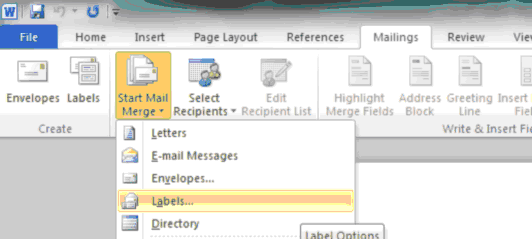
Käynnistä Word ja tee valinta kohdassa "Labels" kuten kuvassa näytetään.
2. askel; luo pohja
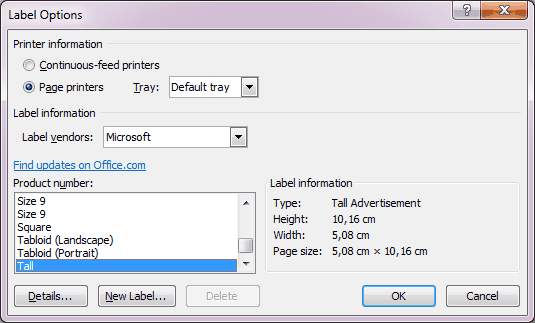
Valitse etiketti ja valmistaja (valmistajalla ei ole merkitystä; sitä ei käytetä); jos on jo käytettävissä, jatka vaiheella 4.
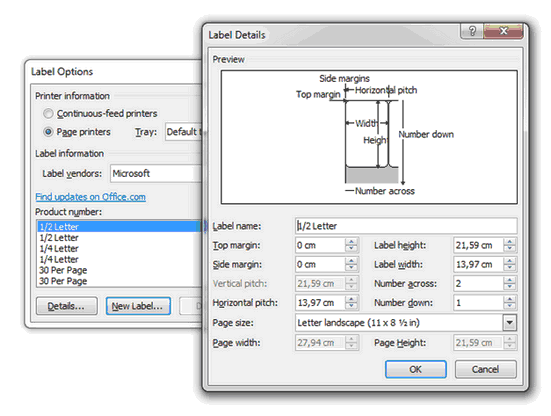
Tee ja määrittele muutoksia tai uusia etikettejä tarpeen mukaan.
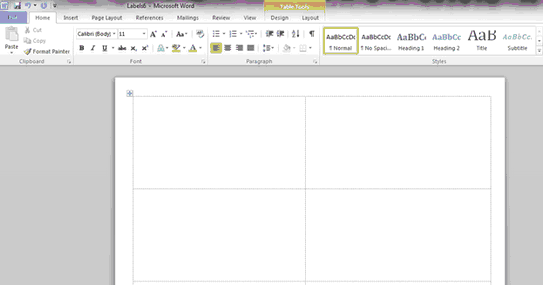
Muokkaa sivun ulkonäköä
3. askel; määrittele tekstikentän tiedot
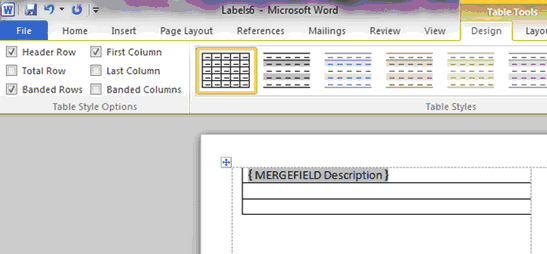
Mallipohjissa kaikki tulostettavat sisällöt on merkitty avainsanalla (MERGEFIELD).
{ MERGEFIELD  Description \* MERGEFORMAT }
    { INCLUDEPICTURE  "{ MERGEFIELD ImagePath }"  \* MERGEFORMAT }
Sisältö Description tai ImagePath määritellään niiden englanninkielisen (sisäinen ETS) muodon mukaan (IndividualAddress, Description, Product, Program, Manufacturer, Room, Trade, ImagePath)
1. Lisää avainsana { } käyttäen CTRL+F9.
2.Kirjoita MERGEFIELD ja haluttu sisältö (taulukkoa voidaan myös käyttää, mikä mahdollistaa erittäin tarkan paikannuksen ja suuntauksen).
4. askel; lisää kuva
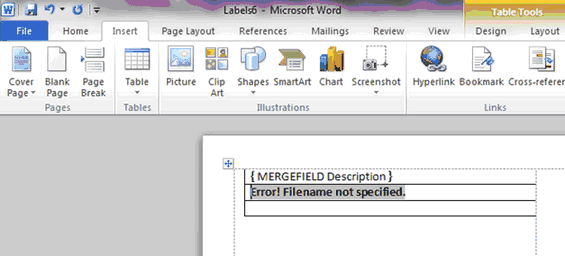
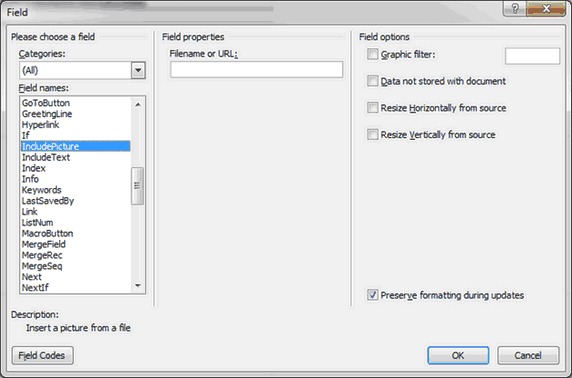
Valitse Insert/Quick Parts ja kenttä.
‘Sisällytä Kuva’
MS Word näyttää kentälle virheen (kuvan polkua ei ole määritelty); päivitä käyttäen SHIFT+F9. Sitten ilmestyy seuraava kuva.
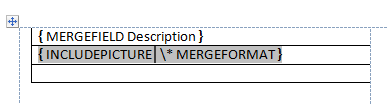
Polku logoon voidaan syöttää seuraavalla tavalla:
•Aseta kohdistin kohdan INCLUDEPICTURE jälkeen ja syötä välilyönti.
•Lisää kaksi lainausmerkkiä, joiden välissä on välilyönti.
•CTRL+F9 ja lisää teksti "MERGEFIELD kuvapolku".
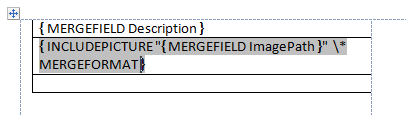
Jos tarvitset useamman kuin yhden etiketin, taulukko on yksinkertaisesti kopioitava n kertaa ja järjestettävä vastaavasti; MS Word lisää automaattisesti 'NextRecord' iteraattorin.
5. askel; päivitä etiketit
Valitse "Labels" valikko ja sitten "Update Labels".
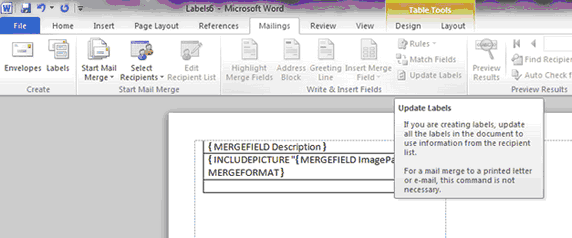
Esitetty virhe on odotettavissa (logopolkua ei ole saatavilla).
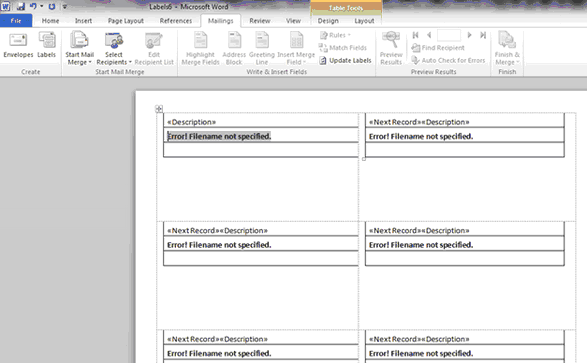
Käytä oikeassa kontekstivalikossa löytyvää funktiota vaihtaaksesi kenttiä jotta näkisit alkuperäisen koodin jälleen kerran.
Tunnetut ongelmat
•Kuvakoko voidaan määrittää, mutta MS Wordin käyttäytyminen tässä on epäselvää, joten käytä kuvanmuokkausohjelmaa oikean koon löytämiseen.
•Joskus MS Word korvaa "MERGEFIELD ImagePath" -kentän (ks. vaihe 5) absoluuttisella polulla, kun *.dot-tiedosto tallennetaan. Kun tämä tapahtuu, ETS ei voi ladata tätä mallia. Voit vain luoda mallin uudestaan.
6. askel: etikettien tallennus
Tallenna tiedosto *.dot (MS Word 97-2003 -malliksi) ETS:n oletuspolkuun tai käyttäjän määrittelemälle polulle. Muita tiedostomuotoja ETS ei tunnista.
Jos tallennat oletuspolulle, tulos voidaan aina testata heti, kunhan tulostusmalli MS Wordissa on edelleen avoin ja ETS on auki.