
Dit artikel behandelt de volgende onderwerpen:
Achtergrondinformatie
Doel
Met deze app is het mogelijk om apparaten uit een ETS-project te vergelijken met hun fysieke vertegenwoordigers in de eigenlijke KNX-installatie. Op deze manier kunnen individuele apparaten, volledige lijnen en/of zones (of zelfs het volledige ETS-project) worden vergeleken. Het belangrijkste gebruik is om te controleren op functionele verschillen (bv. ten gevolge van manipulatie/wijzigingen door derden) in de installatie, bv. in geval van een garantieclaim. Een ander gebruiksvoorbeeld is om ervoor te zorgen dat de vereiste wijzigingen werden uitgevoerd, bv. in de context van een veiligheidsgerelateerde upgrade.
Welke apparaten kunnen er worden vergeleken?
In principe kunnen alle geregistreerde/gecertificeerde apparaten die over minstens een applicatieprogramma beschikken, worden vergeleken, d.w.z. een KNX-spoel of een KNX-connector kunnen niet worden vergeleken. Er is echter één uitzondering: apparaten met een 'multi-pass' plug-in kunnen helemaal niet worden vergeleken.
Technische details
De app maakt twee geheugenbeelden aan, een op basis van de informatie uit het ETS-project en het ander op basis van de informatie die van het fysieke apparaat wordt afgelezen. De app vergelijkt beide geheugenbeelden en stelt een lijst met verschillen (als die er zijn) op.
- Stap 1 - Basisvergelijking
- Stap 2 - Gevorderde vergelijking
Stap 1 - Basisvergelijking
De volgende informatie wordt van het fysieke apparaat in de installatie afgelezen en vergeleken met het apparaat in het ETS-project:
- de masker versie (ook 'apparaat descriptor' genoemd)
- de ID van het momenteel geladen applicatieprogramma
- de laadstatus van het momenteel geladen applicatieprogramma
Als de basisvergelijking niet lukt, wordt de gevorderde vergelijking niet uitgevoerd. De basisvergelijking mislukt als:
- De Maskerversie is onbekend voor ETS.
- De Maskerversie komt niet overeen of staat niet in de compatibiliteitslijst.
- De ID van het applicatieprogramma niet overeenkomt, d.w.z. de combinatie van fabrikant-ID + apparaattype + apparaatversie komt niet overeen.
- De laadstatus van het applicatieprogramma is ingesteld op 'niet geladen'.
Als een apparaat meer dan een applicatieprogramma heeft, is dit van toepassing op alle applicatieprogramma's.
Stap 2 - Gevorderde vergelijking
De app maakt twee geheugenafbeeldingen, één op basis van de informatie die in het ETS-project is gevonden en de andere op basis van de informatie die van het fysieke apparaat is gelezen. De app vergelijkt dan beide geheugenafbeeldingen en genereert een lijst met verschillen (indien aanwezig).
Een verschil wijst niet noodzakelijk op een functionele wijziging en/of manipulatie van het apparaat.
Voorbeeld: Een standaardwaarde voor een scène die via ETS werd geladen, kan later door de gebruiker (tijdens runtime) worden gewijzigd, wat als een 'toegelaten' manipulatie moet worden beschouwd.
Activering
Volg deze instructies om de App te activeren:
- Koop een licentie via MyKNX
- Licentieer zoals hier uitgelegd
- Er hoeft geen bijkomend *.etsapp bestand geïnstalleerd te worden
Gebruik van de app 'Apparaat vergelijken' in ETS
De functie kan van op een of meerdere apparaten via het contextmenu worden geactiveerd. Aangezien deze app gegevens via de bus afleest, heeft het gebruik ervan als gevolg dat de handelingen in de zijbalk worden weergegeven (een per apparaat).
De gevonden verschillen worden in de resultatenweergave per apparaat weergegeven.
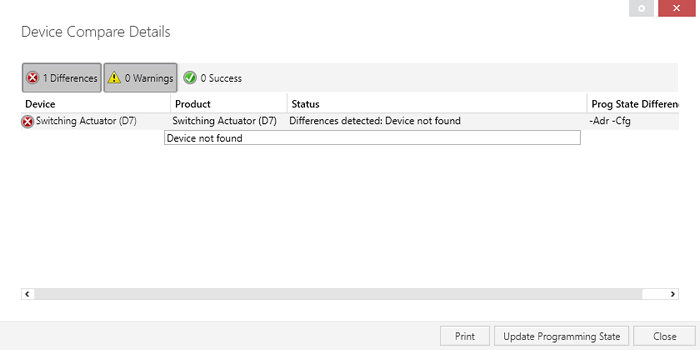
Via de knop Programmeertoestand bijwerken is het mogelijk om fysieke apparaat in de installatie opnieuw in overeenstemming te brengen met het apparaat in het project.
Deze knop heeft invloed op alle apparaten in de lijst.
Over de downloadvlaggen (in het ETS project):
- de app reset (indien nodig) de respectieve downloadvlaggen als het fysieke apparaat en het apparaat in het ETS-project niet overeenkomen.
- de app stelt (indien nodig) de respectieve downloadvlaggen in als het fysieke apparaat en het apparaat in het ETS-project overeenkomen.
Kort samengevat, er zijn drie verschillende mogelijke resultaten voor een apparaat in een project na de vergelijking:
- Het resultaat kan worden beoordeeld: weergegeven in groen of rood.
- Het resultaat kan niet worden beoordeeld: weergegeven in geel.
- Geen resultaat want het toestel kan of mag zelfs niet vergeleken worden. (gemeld als waarschuwing)