As colunas podem ser configuradas na exibição de lista do painel.
Funções de coluna
| Nome da função |
Descrição |
| Mover |
Você pode mover uma coluna para outro local, segurando o botão esquerdo do mouse e arrastando-o da posição inicial para a posição alvo, e então soltá-lo. |
| Ativar/Desativar |
Clique com o botão direito em uma coluna, aparecerá uma caixa de diálogo de seleção. Lá, você poderá habilitar ou desabilitar a coluna desejada. |
| Ordenar |
Classifique a lista de acordo com qualquer uma das colunas exibidas, clicando com o botão esquerdo do mouse no cabeçalho da coluna desejada, na visualização em Lista. Uma seta pequena no cabeçalho indica a coluna de ordenação. Clicar novamente na coluna, alternará entre a ordem crescente e decrescente. |
| Filtro & Busca |
Você pode reduzir o número de entradas (Visualização de Lista), usando a função de filtro ou a função de pesquisa. |
| Largura da coluna |
Você pode redefinir a coluna selecionada para a largura padrão, clicando no delimitador de coluna (entre as colunas individuais). A ativação do espaço de trabalho padrão, redefine todas as colunas, em todas as janelas para a largura padrão. |
Colunas Importantes
| Nome da coluna |
Descrição da coluna |
| Associado com |
Esta coluna mostra a função vinculada (se houver), caso contrário, mostra os endereços do grupo vinculado 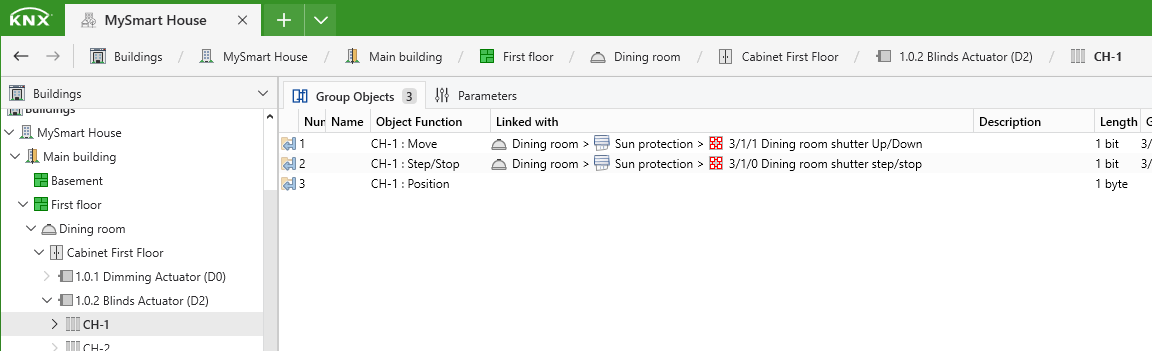
|
| Corrente do Bus |
Consumo de energia para o dispositivo, especificado pelo fabricante; usado na Linha (guia de Informações, para calcular o consumo total de energia. |
| Segurança |
Este dispositivo suporta o KNX Seguro; Para obter mais informações, consulte Dispositivos & Segurança. |
| Canais |
Dispositivos com canais, mostram aqui, as informações do canal correspondente (rótulo/etiqueta). Útil no painel de endereços de grupo, com a finalidade de ver os canais de um dispositivo, vinculado a um endereço de grupo específico. |
