Αυτό το άρθρο καλύπτει τα ακόλουθα θέματα:
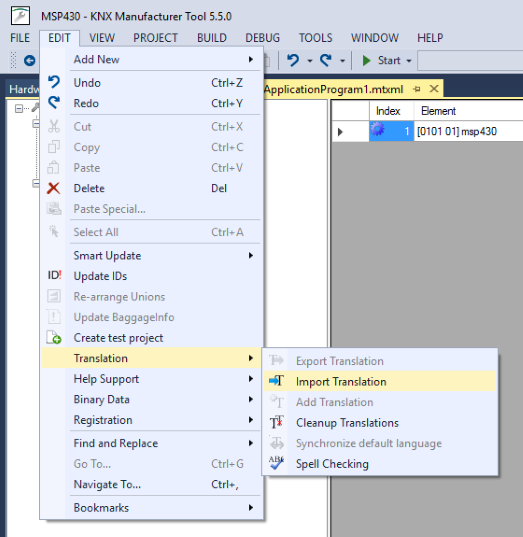
1. Μεταβείτε στο μενού «Translation» από την κύρια γραμμή εργαλείων, κάνοντας κλικ στο «Edit--> Translation-->Export Translation»
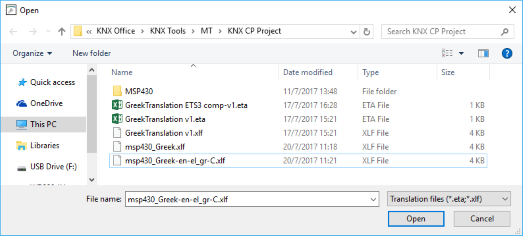
2. Έπειτα θα πρέπει να επιλέξετε το αρχείο όπου βρίσκονται οι μεταφράσεις και να πατήστε «Άνοιγμα».
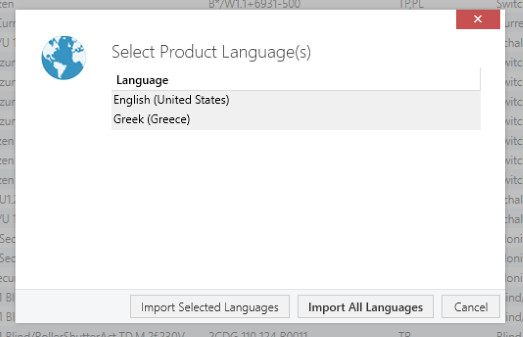
3. Μόλις επιλεγεί, τότε θα πρέπει να επιλέξετε τις ακόλουθες επιλογές:
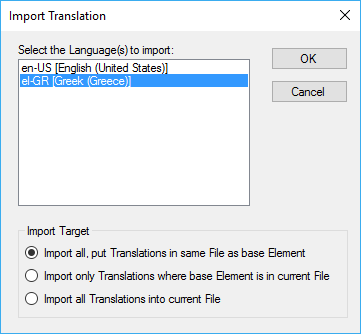
- Γλώσσες προς εισαγωγή: Όπου μπορείτε να επιλέξετε αν θα πρέπει να εισαχθούν όλες οι γλώσσες που περιέχονται στο αρχείο μετάφρασης ή ορισμένες από αυτές (για πολλαπλή επιλογή, επιλέξτε μία, πατήστε και κρατήστε πατημένο το πλήκτρο «CTRL» και στη συνέχεια επιλέξτε/αποεπιλέξτε τις υπόλοιπες.
- Στόχος εισαγωγής: Υπάρχουν 3 διαφορετικές επιλογές εδώ:
-
Import all, but Translations in same File as base Element: Αυτό θα εισάγει όλες τις μεταφράσεις, αλλά θα εγγραφούν στα αρχεία δεδομένων προϊόντος (π.χ. Πρόγραμμα Εφαρμογής, Κατάλογο, Υλικό) όπου βρίσκονται τα αναφερόμενα στοιχεία,που είναι επίσης και η σύσταση της KNX Association.
-
Εισαγάγετε μόνο Μεταφράσεις όπου το βασικό στοιχείο είναι στο τρέχον αρχείο: Αυτό θα εισαγάγει μόνο τις μεταφράσεις που αναφέρονται σε στοιχεία που περιέχονται στο ανοιχτό αρχείο δεδομένων προϊόντος (π.χ. μόνο στο Πρόγραμμα Εφαρμογής).
-
Εισαγωγή όλων των μεταφράσεων στο τρέχον αρχείο: Αυτό θα εισάγει όλες τις μεταφράσεις στο ανοιχτό αρχείο δεδομένων προϊόντος,κάτι το οποίο δεν συνιστάται.
-
Όταν επιλέγονται οι παραπάνω επιλογές, θα πρέπει να πατήσετε το κουμπί «OK». Αυτό θα ξεκινήσει τη διαδικασία εισαγωγής, που μπορεί να διαρκέσει λίγο, ανάλογα με το μέγεθος του αρχείου μετάφρασης που πρόκειται να εισαχθεί. Επιπλέον, η λειτουργία εισαγωγής θα αντικαταστήσει οποιαδήποτε υπάρχοντα μεταφρασμένα κείμενα στις επιλεγμένες γλώσσες. Εάν μία από τις γλώσσες που θα εισαχθούν είναι η «προεπιλεγμένη γλώσσα»του αρχείου δεδομένων προϊόντος (π.χ. Πρόγραμμα Εφαρμογής, Προϊόν, Ενότητα Καταλόγου ή Στοιχείο Καταλόγου), τότε επίσης τα κείμενα που περιέχονται στο στοιχείο θα αντικατασταθούν.
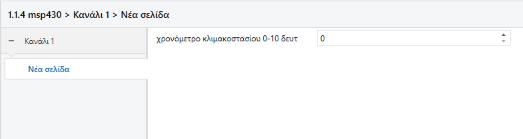
4. Μόλις επιλέξετε τα στοιχεία και πατήστε το κουμπί «OK», θα δείτε τη νέα γλώσσα να εμφανίζεται στην ενότητα «Γλώσσες».
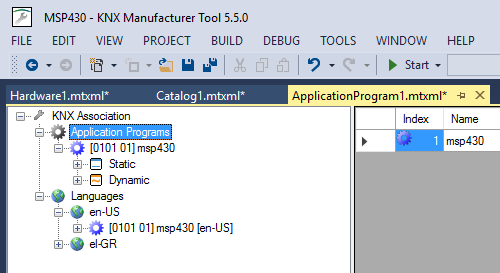
Τώρα, μπορείτε να έχετε μία νέα διαθέσιμη γλώσσα για το προϊόν σας.
2. Συγχρονισμός της προεπιλεγμένης γλώσσας

Κάθε αρχείο δεδομένων προϊόντος (.mtxml) (π.χ. Application Program.mtxml, Hardware.mtxml, Catalog.mtxml) έχει μια «Προεπιλεγμένη γλώσσα» που έχει οριστεί κατά τη δημιουργία του. Αυτή είναι η γλώσσα όλων των εμφανών κειμένων που πληκτρολογούνται στο αρχείο των στοιχείων των Δεδομένων του Προϊόντος. Για να αποφύγετε την εξαγωγή της «Προεπιλεγμένης γλώσσας» για την εισαγωγής της ξανά, μπορείτε απλά να εκτελέσετε το «Συγχρονισμός προεπιλεγμένης γλώσσας».
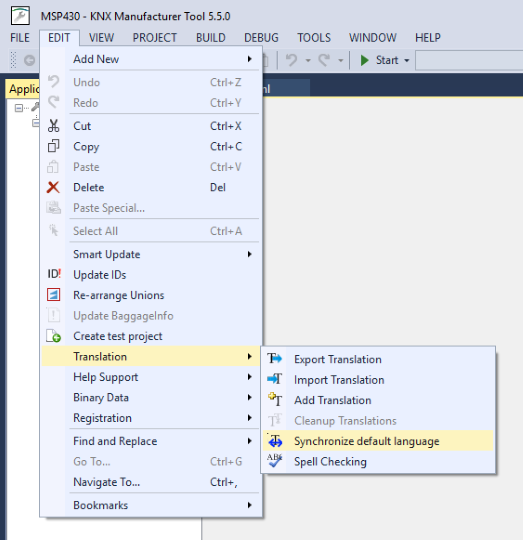
Για να γίνει αυτό, επιλέξτε το αντίστοιχο στοιχείο (π.χ. Πρόγραμμα Εφαρμογής) και, στη συνέχεια, πηγαίνετε στο μενού «Μετάφραση» από το κύρια γραμμή εργαλείων, κάνοντας κλικ στο «Edit->Translation->Synchronize default language». Αυτή η λειτουργία εκτελείται στα επιλεγμένα στοιχεία και στα θυγατρικά τους μεταφράσιμα στοιχεία. Κάνοντας το αυτό, όλα τα κείμενα που υπάρχουν στα στοιχεία θα αντιγραφούν στην αντίστοιχη «Μετάφραση» από της προεπιλεγμένης γλώσσας. Η λειτουργία αυτή αναφέρει επίσης οποιεσδήποτε διαφορές και προσφέρει συγχρονισμός προς τις δύο κατευθύνσεις.
Την πρώτη φορά που συγχρονίζετε την προεπιλεγμένη γλώσσα, το Manufacturer Tool θα σας δώσει το ακόλουθο προειδοποιητικό μήνυμα:
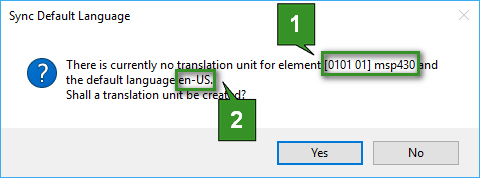
Όπου (1) είναι το επιλεγμένο στοιχείο (π.χ. Πρόγραμμα Εφαρμογής) και (2) η καθορισμένη προεπιλεγμένη γλώσσα του στοιχείου. Επιβεβαιώνοντας τη δράση, το Manufacturer Tool θα δημιουργήσει τις αντίστοιχες μονάδες μετάφρασης κάτω από τα επιλεγμένα στοιχεία. Αυτό μπορεί να διαρκέσει κάποιο χρόνο ανάλογα με το μέγεθος του αρχείου δεδομένων προϊόντος. Όσο μεγαλύτερο, τόσο περισσότερο χρόνο παίρνει για να συγχρονιστεί το περιεχόμενο.
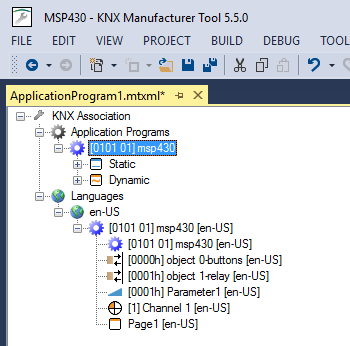
Τελικά, η προεπιλεγμένη γλώσσα είναι επίσης διαθέσιμη ως μετάφραση για το επιλεγμένο στοιχείο.
Μην ξεχάσετε να επαναλάβετε το «συγχρονισμό προεπιλεγμένης γλώσσας» για όλα τα αρχεία δεδομένων προϊόντος (π.χ. Πρόγραμμα Εφαρμογής, Κατάλογος, Υλικό).
Αν σχεδιάζετε να μεταφράσετε τα στοιχεία προϊόντων χρησιμοποιώντας το Manufacturer Tool και όχι οποιοδήποτε άλλο εξωτερικό λογισμικό μετάφρασης ή επεξεργασίας κειμένου, τότε μπορείτε να χρησιμοποιήσετε την επιλογή «Προσθήκη μεταφράσεων», οι οποίες μπορούν να βρεθούν εδώ: «Edit-->Translation-->Import Translation». Επομένως, εάν προγραμματίζετε μεταφράσεις εξωτερικά από το Manufacturer Tool, τότε αυτή η λειτουργία μέσω εξαγωγής/εισαγωγής δεν είναι απαραίτητη.
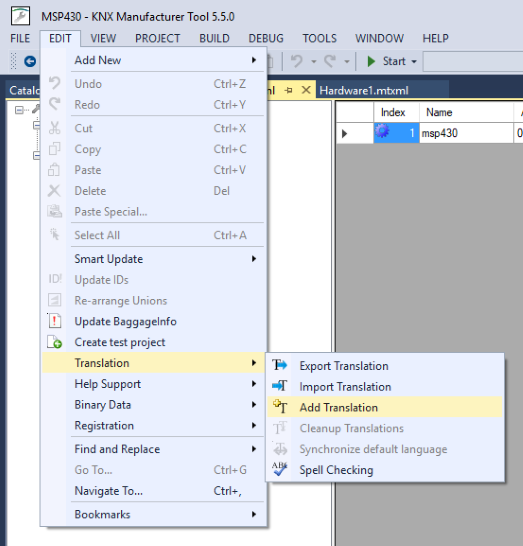
Η λειτουργία αυτή προσθέτει μία κενή μετάφραση για μια νέα γλώσσα, καθώς επίσης και ελλιπείς μονάδες μετάφρασης, στοιχεία μετάφρασης και μεταφρασμένα στοιχεία κειμένου για τις υπάρχουσες μεταφράσεις. Μόλις πατηθεί η επιλογή «Προσθήκη μετάφρασης» οι παρακάτω επιλογές πρέπει να επιλεγούν:
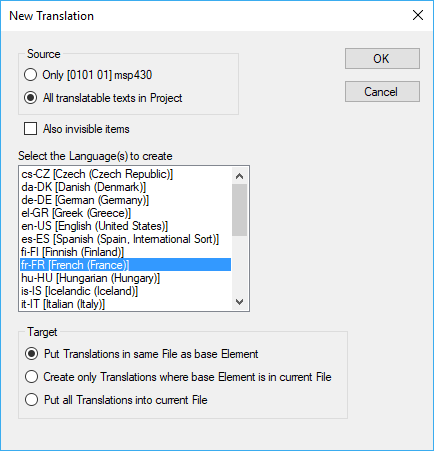
Σχετικά με το περιεχόμενο του αρχείου που περιέχει τις μεταφράσεις, οι διαθέσιμες επιλογές είναι:
- Μόνο στην επιλεγμένη μονάδα (Πρόγραμμα Εφαρμογής, Προϊόν, Ενότητα Καταλόγου ή Στοιχείο καταλόγου)
- Ή «Όλα τα μεταφράσιμα κείμενα του έργου»
- Εξαγωγή επίσης των αόρατων στοιχείων (στοιχεία που δεν είναι ορατά στο περιβάλλον χρήστη)
Τότε θα πρέπει να επιλέξετε τις «Γλώσσες προς δημιουργία».
Το μενού δείχνει μόνο τις διαθέσιμες γλώσσες του ETS.
Ο προορισμός καθορίζει το πώς θα θέλατε να εισαχθούν οι μεταφράσεις στο έργο σας. Δείτε εδώ Παρακάτω μπορείτε να δείτε το αποτέλεσμα της προσθήκης των «Γαλλικών» ως γλώσσα. Έχετε τη νέα γλώσσα, αλλά καμία διαθέσιμη μετάφραση. Μπορείτε τώρα να προσθέσετε μία μετάφραση με μη αυτόματο τρόπο στο πεδίο «Κείμενο», όπως φαίνεται παρακάτω.
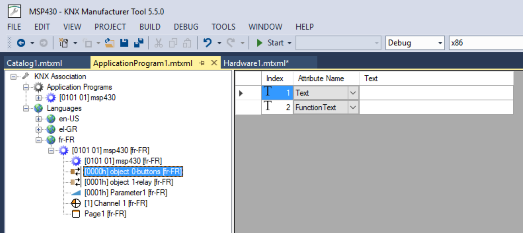
Οι μεταφράσεις του προϊόντος είναι έτοιμες. Όποτε πραγματοποιείτε μία νέα έκδοση (build) του προϊόντος σας με το Manufacturer Tool, το προϊόν θα περιέχει όλες τις επιπλέον γλώσσες. Παρακάτω μπορείτε να δείτε ότι όταν εισάγετε αυτό το προϊόν στο ETS θα δείτε ότι υπάρχουν 2 διαθέσιμες γλώσσες.