Dieser Artikel betrifft folgende Themen:
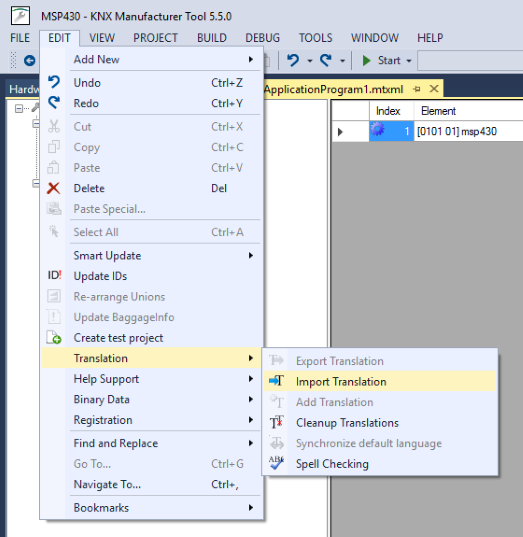
1. Öffnen Sie in der Haupt-Taskleiste das Menü „Übersetzung“ durch einen Mausklick auf „Bearbeiten-->Übersetzung-->Übersetzung importieren„
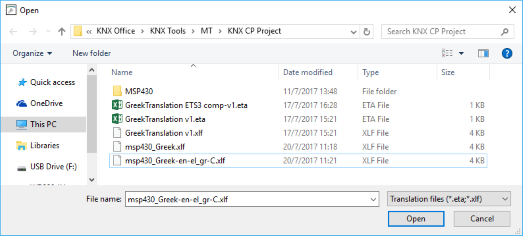
2. Wählen Sie anschließend die Datei aus, die die Übersetzungen enthält, und betätigen Sie „Öffnen“.
3. Nach der Auswahl müssen Sie die folgenden Optionen auswählen:
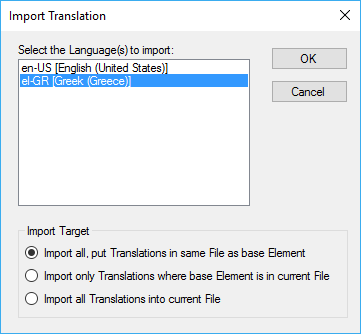
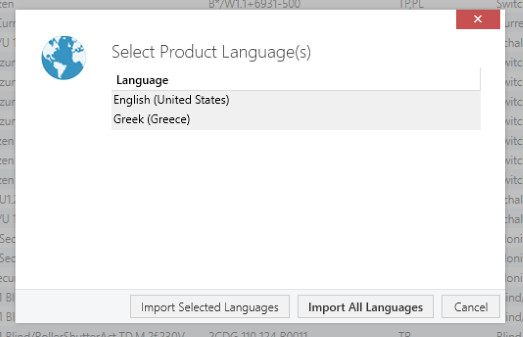
- Zu importierende Sprache(n): Hier können Sie auswählen, ob alle oder nur einige der in der Übersetzungsdatei enthaltenen Sprachen importiert werden sollen (zur Auswahl mehrerer Sprachen halten Sie die „STRG“-Taste gedrückt, und markieren Sie die restlichen Sprachen bzw. heben Sie die Markierungen auf.
- Ziel des Imports: Hier gibt es 3 verschiedene Optionen:
-
Alle Übersetzungen importieren, mit Ausnahme derjenigen, die sich in derselben Datei wie das Basis-Element befinden: Dadurch werden alle Übersetzungen importiert, jedoch in die Produktdaten-Dateien (z. B. Applikationsprogramm, Katalog, Hardware) geschrieben, in denen sich die betreffenden Elemente befinden, was auch von der KNX Association empfohlen wird.
-
Nur die Übersetzungen importieren, deren Basis-Element sich in der aktuellen Datei befindet: Dadurch werden nur die Übersetzungen importiert, die sich auf Elemente beziehen, die in der derzeit geöffneten Produktdaten-Datei enthalten sind (z. B. nur das Applikationsprogramm).
-
Alle Übersetzungen in die aktuelle Datei importieren: Dadurch werden alle Übersetzungen in die derzeit geöffnete Produktdaten-Datei importiert, dies wird jedoch nicht empfohlen.
-
Wenn die obenstehenden Optionen ausgewählt sind, betätigen Sie die Schaltfläche „OK“. Dadurch wird der Importvorgang gestartet, der je nach Größe der zu importierenden Übersetzungsdatei etwas Zeit in Anspruch nehmen kann. Außerdem werden durch die Importfunktion alle bereits übersetzten Texte in den ausgewählten Sprachen überschrieben. Wenn es sich bei einer der zu importierenden Sprachen um die „Standardsprache“ der Produktdaten-Datei handelt (z. B. Applikationsprogramm, Produkt, Katalogrubrik oder Katalogobjekt), werden auch die im Element enthaltenen Texte überschrieben.
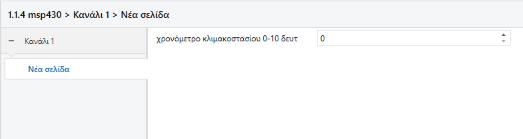
4. Nach der Auswahl der Optionen und der Betätigung der Schaltfläche „OK“ wird die neue Sprache unter dem Abschnitt „Sprachen“ angezeigt.
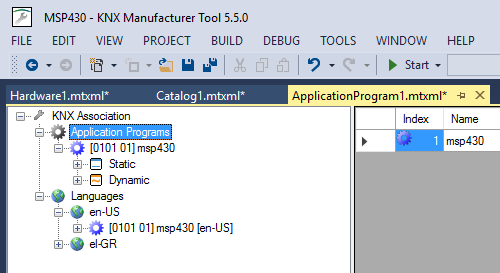
Jetzt haben Sie eine neue verfügbare Sprache für Ihr Produkt erstellt.
2. Standardsprache synchronisieren

Jede Produktdaten-Datei (.mtxml) (z. B. Applikationsprogramm.mtxml, Hardware.mtxml, Katalog.mtxml) hat eine „Standardsprache“, die bei ihrer Erstellung festgelegt werden muss. Dies ist die Sprache aller für den Anwender sichtbaren Texte, die direkt in die Elemente der Produktdaten-Datei eingegeben werden. Um zu vermeiden, die „Standardsprache“ zur Übersetzung zu exportieren und erneut zu importieren, betätigen Sie die Option „Standardsprache synchronisieren“.
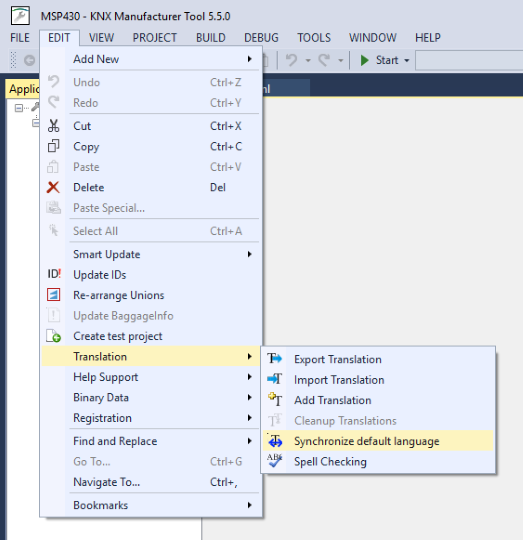
Wählen Sie dazu das entsprechende Element (z. B. das Applikationsprogramm) aus, und öffnen Sie anschließend das Menü „Übersetzung“ in der Haupt-Taskleiste durch einen Mausklick auf „Bearbeiten->Übersetzung->Standardsprache synchronisieren“. Dieser Vorgang wirkt sich auf die aktuell ausgewählten Elemente und ihre übersetzbaren Kindelemente aus. Dadurch werden alle in den Elementen enthaltenen Texte in die entsprechende „Übersetzung“ der Standardsprache kopiert. Zudem erstellt diese Funktion Berichte zu allen Unterschieden und bietet die Synchronisierung in beiden Richtungen an.
Wenn Sie die Standardsprache zum ersten Mal synchronisieren, wird vom Manufacturer Tool die folgende Warnmeldung angezeigt:
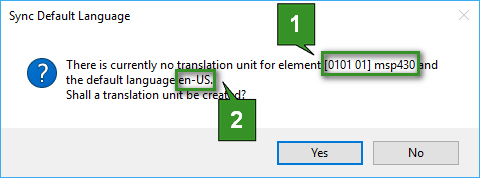
Dabei entspricht (1) dem ausgewählten Element (z. B. Applikationsprogramm) und (2) der festgelegten Standardsprache des Elements. Durch die Bestätigung der Aktion erstellt das Manufacturer Tool die entsprechende Übersetzungseinheit unter den ausgewählten Elementen. Dies kann je nach Größe der Produktdaten-Datei etwas Zeit in Anspruch nehmen; je größer sie ist, desto mehr Zeit wird zur Synchronisierung des Inhalts benötigt.
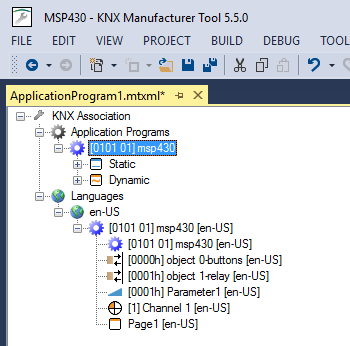
Letztendlich ist die Standardsprache auch als Übersetzung für das ausgewählte Element verfügbar.
Vergessen Sie nicht, die „Synchronisierung der Standardsprache“ für alle Produktdaten-Dateien (z. B. Applikationsprogramm, Katalog, Hardware) zu wiederholen.
Wenn Sie vorhaben, Ihre Produktdaten-Dateien mit Hilfe des Manufacturer Tools zu übersetzen, ohne andere externe Übersetzungs- oder Textbearbeitungsprogramme hinzuzuziehen, können Sie die Option „Übersetzungen hinzufügen“ verwenden, die Sie hier finden: „Bearbeiten-->Übersetzung-->Übersetzung importieren“. Wenn Sie also eine externe Übersetzung über die Option Übersetzung exportieren/importieren vornehmen möchten, ist diese Funktion nicht erforderlich.
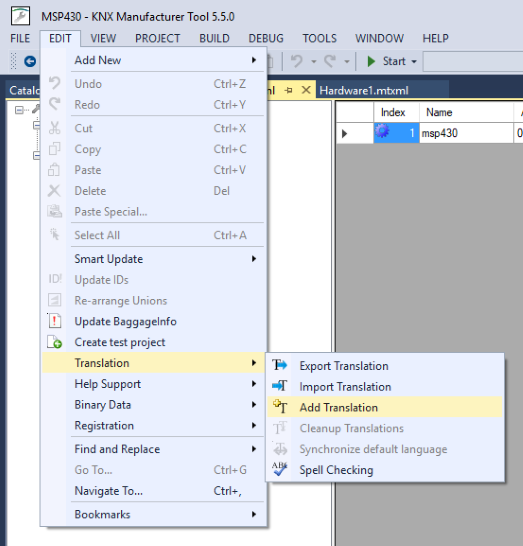
Über diese Funktion werden eine leere Übersetzung für eine neue Sprache sowie fehlende Übersetzungseinheiten, Übersetzungselemente und übersetzte Textelemente für vorhandene Übersetzungen hinzugefügt. Nach dem Betätigen der Option „Übersetzung hinzufügen“ müssen die folgenden Optionen ausgewählt werden:
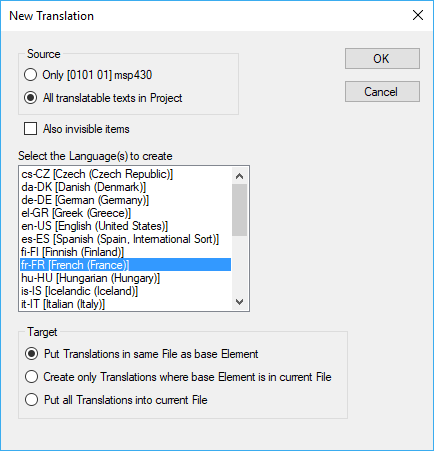
Im Hinblick auf den Inhalt der Datei, die die Übersetzungen enthält, stehen folgende Optionen zur Verfügung:
- Nur die ausgewählte Einheit (Applikationsprogramm, Produkt, Katalogrubrik oder Katalogobjekt)
- oder „Alle übersetzbaren Texte im Projekt“
- Auch verborgene Elemente exportieren (Elemente, die auf der Benutzeroberfläche nicht sichtbar sind)
Wählen Sie anschließend die „Zu erstellende Sprache/die zu erstellenden Sprachen“ aus.
Im Dropdown-Menü werden nur die in ETS verfügbaren Sprachen angezeigt.
Über das Ziel legen Sie fest, wie Sie die Übersetzungen in Ihrem Projekt einsetzen möchten. Zusätzliche Informationen finden Sie hier. Nachstehend sehen Sie das Ergebnis für das Hinzufügen von „Französisch“ als Sprache. Sie haben die neue Sprache erstellt, jedoch keine verfügbare Übersetzung. Sie können eine Übersetzung manuell im Feld „Text“ hinzufügen, wie nachstehend angezeigt.
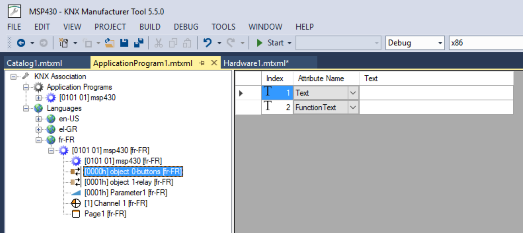
Jetzt stehen die Produktübersetzungen bereit. Jedes Mal, wenn Sie Ihr Produkt im Manufacturer Tool erstellen, wird das Produkt alle hinzugefügten Sprachen enthalten. Wenn Sie dieses Produkt in ETS importieren, werden Sie nachstehend sehen, dass 2 Sprachen verfügbar sind.