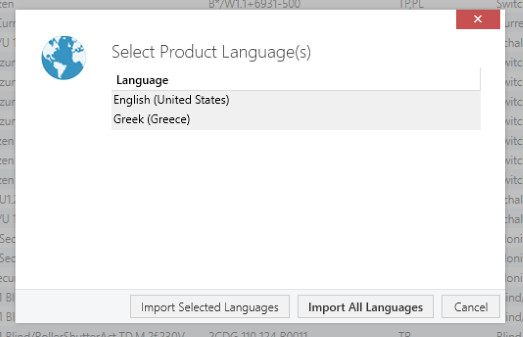
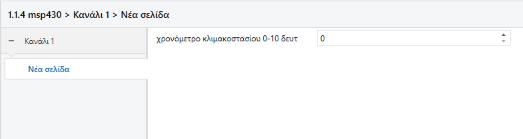
Este artículo cubre los siguientes temas:
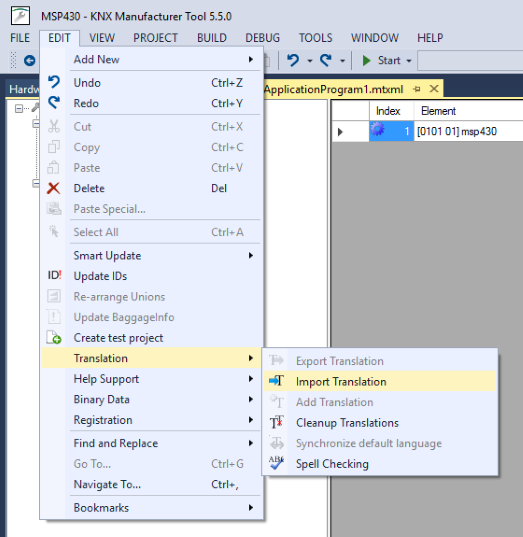
1. Vaya al menú "Traducción" desde la barra de herramientas principal haciendo clic en "Edit-->Translation-->Import Translation"
2. A continuación, deberá seleccionar el archivo donde se encuentran las traducciones y pulsar "Abrir".
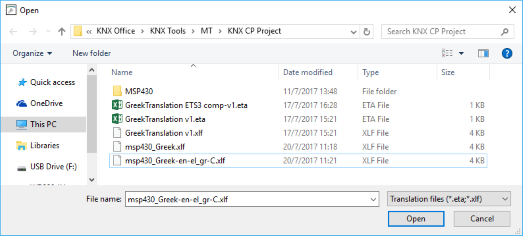
3. Una vez seleccionado, tendrá que seleccionar las siguientes opciones:
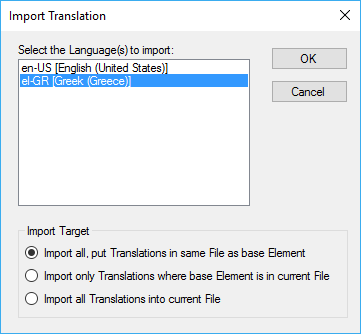
- Idioma(s) que se importarán: Donde usted puede seleccionar si todos los idiomas contenidos en el archivo de traducción deben ser importados o algunos de ellos (para selección múltiple seleccione uno, presione y mantenga presionado el botón "CTRL" y luego seleccione/deseleccione el resto.
- Importar el idioma de destino: Hay 3 opciones diferentes aquí:
-
Importar todo, excepto traducciones en el mismo archivo como elemento base: Esto importará todas las traducciones, pero se escribirán en los archivos de datos del producto (por ejemplo, Programa de aplicación, Catálogo, Hardware) donde se encuentran los elementos referidos, que es también la recomendación de la KNX Association.
-
Importar solo traducciones donde el elemento base está en el archivo actual: Esto solo importará las traducciones que se refieran a elementos contenidos en el archivo de datos del producto actualmente abierto (por ejemplo, solo el programa de aplicación).
-
Importar todas las traducciones al archivo actual: Esto importará todas las traducciones al archivo de datos del producto actualmente abierto, que no se recomienda.
-
Cuando se seleccionan las opciones anteriores, debe pulsar el botón "OK". Esto iniciará el proceso de importación, que llevará un tiempo dependiendo del tamaño del archivo de traducción a importar. Además, la función de importación sobrescribirá cualquier texto traducido existente en los idiomas seleccionados. Si uno de los idiomas que se importa es el "Idioma por defecto" del archivo de datos de producto (por ejemplo, programa de aplicación, producto, sección catálogo o artículo de catálogo), también se sobrescribirán los textos contenidos en el elemento.
4. Una vez que haya seleccionado los elementos y pulse el botón "OK" verá el nuevo idioma que se muestra debajo de la sección "Idiomas".
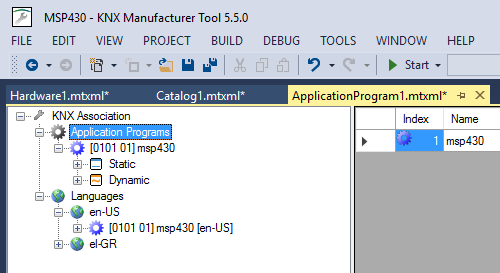
Ahora tiene un nuevo idioma disponible para su producto.
2. Sincronice el idioma predeterminado

Cada archivo de datos de producto (.mtxml) (por ejemplo, Application Program.mtxml, Hardware.mtxml, Catalog.mtxml) tiene un "Idioma predeterminado" que debe definirse al crearlo. Este es el idioma de todos los textos visibles por el usuario introducidos directamente en los elementos del archivo de datos del producto. Para evitar exportar el "Idioma predeterminado" para traducir e importarlo de vuelta, puede simplemente realizar "Sincronizar el idioma predeterminado".
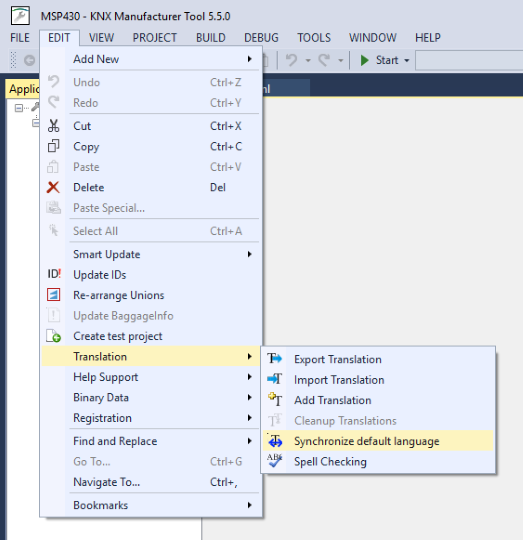
Para ello, seleccione el elemento correspondiente (p. ej. Programa de aplicación) y vaya al menú "Traducción" de la barra de herramientas principal haciendo clic en "Edit->Translation->Synchronize default language". Esta operación se realiza en los elementos actualmente seleccionados y sus elementos secundarios traducibles. De esta forma, todos los textos existentes en los elementos se copiarán a la correspondiente "Traducción" del idioma por defecto. Esta función también informa de cualquier diferencia y ofrece la posibilidad de sincronizar en ambas direcciones.
La primera vez que sincronice el idioma predeterminado, Manufacturer Tool le mostrará la siguiente advertencia:
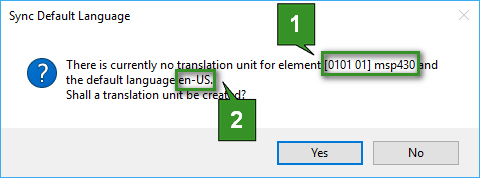
Donde (1) está el elemento seleccionado (p. ej. Programa de aplicación) y (2) el idioma predeterminado especificado del elemento. Al confirmar la acción, Manufacturer Tool creará la respectiva unidad de traducción debajo de los elementos seleccionados. Esto puede tardar algún tiempo dependiendo del tamaño del archivo de datos del producto; cuanto mayor sea el tamaño, más tiempo se tarda en sincronizar el contenido.
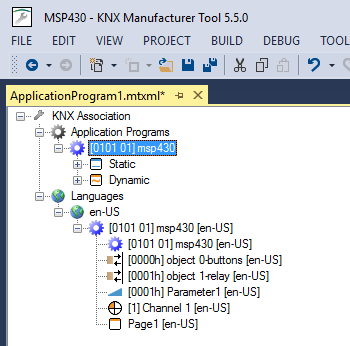
Por último, el idioma por defecto también está disponible como traducción para el elemento seleccionado.
No olvide repetir "Sincronizar idioma predeterminado" para todos los archivos de datos de producto (por ejemplo, Programa de aplicación, Catálogo, Hardware).
Si está planeando traducir sus archivos de datos de producto usando Manufacturer Tool y no cualquier otro software externo de traducción o edición de texto, entonces puede usar la opción "Añadir traducciones", que se encuentra aquí: "Edit-->Translation-->Import Translation". Por lo tanto, si está planificando traducciones externas mediante la conversión exportar/importar, esta función no es necesaria.
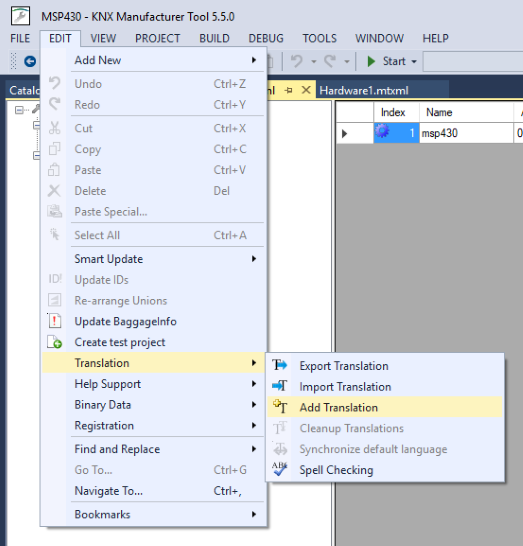
Esta función añade una traducción vacía para un nuevo idioma, así como unidades de traducción faltantes, elementos de traducción y elementos de texto traducidos para traducciones existentes. Una vez que se pulsa la opción "Añadir traducción", hay que seleccionar las siguientes opciones:
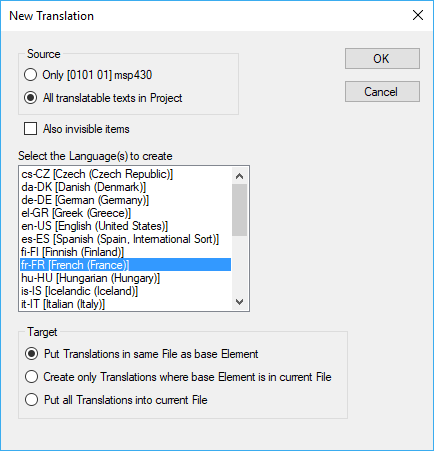
En cuanto al contenido del archivo que contiene las traducciones, las opciones disponibles son:
- Únicamente la unidad seleccionada (Programa de aplicación, Producto, Sección de catálogo o Posición de catálogo)
- O "Todos los textos traducibles en el Proyecto"
- Exportar también elementos invisibles (elementos que no son visibles en la interfaz de usuario)
A continuación, deberá seleccionar "Idioma(s) a crear".
El menú desplegable muestra únicamente los idiomas disponibles en ETS.
El destino define cómo desea que las traducciones se implementen en su proyecto. Véase aquí. A continuación, verá el resultado de añadir "Francés" como idioma. Tiene el nuevo idioma, pero no hay traducción disponible. Ahora puede añadir la traducción manualmente en el campo "Texto" como se indica a continuación.
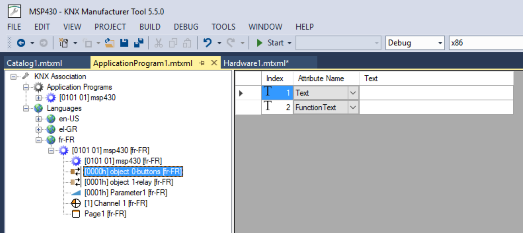
Ahora, las traducciones de los productos están listas. Siempre que usted construya su producto en la Manufacturer Tool el producto contendrá todos los idiomas añadidos. Abajo verá que cuando importe este producto en ETS hay 2 idiomas disponibles.