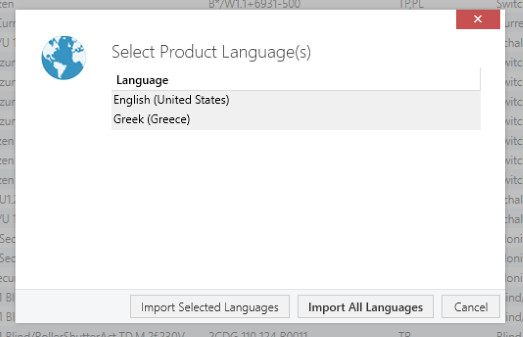
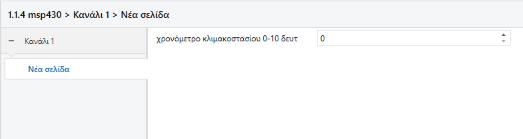
Cet article couvre les sujets suivants :
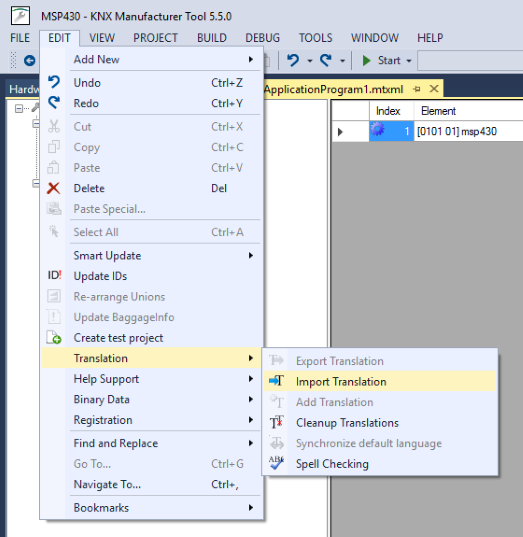
1. Accédez au menu « Translation » dans la barre d'outils principale en cliquant sur « Edit-->Translation-->Import Translation ».
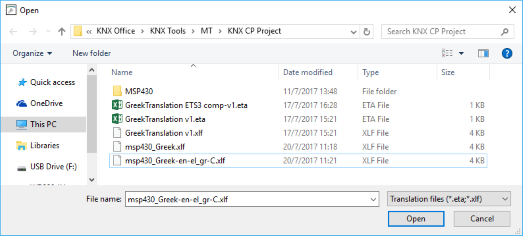
2. Vous devez ensuite sélectionner le fichier où se trouvent les traductions et appuyer sur « Open ».
3. Une fois le fichier sélectionné, faites votre choix parmi les options suivantes :
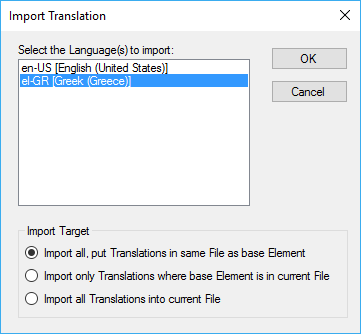
- Language(s) to import : cette option vous permet de décider s'il faut importer toutes les langues figurant dans le fichier de traduction ou seulement certaines d'entre elles (pour sélectionner plusieurs langues à la fois, sélectionnez-en une, maintenez la touche CTRL enfoncée, puis sélectionnez ou désélectionnez les autres).
- Import target : Vous disposez ici de trois options différentes :
-
Import all, put Translations in same File as base Element : cette option importe toutes les traductions, mais les enregistre dans les fichiers de données de produit (programme d'application, catalogue, matériel, par exemple) où se trouvent les éléments correspondants. C'est l'option recommandée par KNX Association.
-
Import only Translations where base Element is in current File : cette option importe uniquement les traductions correspondant à des éléments figurant dans le fichier de données de produit actuellement ouvert (uniquement le programme d'application, par exemple).
-
Import all Translations into current File : cette option importe toutes les traductions dans le fichier de données de produit actuellement ouvert ; elle n'est pas recommandée.
-
Après avoir fait votre choix parmi les options ci-dessus, appuyez sur le bouton « OK ». Cela permet de lancer le processus d'importation qui peut prendre un certain temps en fonction de la taille des fichiers de traduction à importer. De plus, la fonction d'importation écrase tout le texte traduit existant dans les langues sélectionnées. Si l'une des langues à importer est la langue par défaut du fichier de données de produit (programme d'application, produit, section ou article de catalogue, par exemple), les textes figurant dans l'élément sont également écrasés.
4. Après avoir sélectionné les éléments et appuyé sur le bouton « OK », la nouvelle langue est affichée dans la section « Languages ».
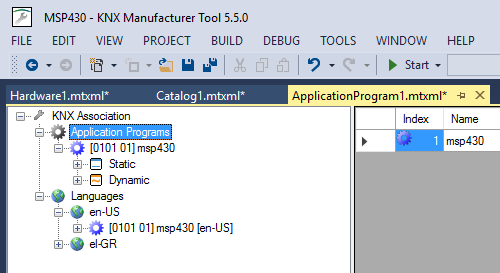
Vous disposez à présent d'une nouvelle langue pour votre produit.
2. Synchronisation de la langue par défaut

Chaque fichier de données de produit (.mtxml) (p. ex., programme d'application.mtxml, matériel.mtxml, catalogue.mtxml) possède une langue par défaut qui doit être définie à la création du fichier. C'est la langue de tous les textes visibles par l'utilisateur et saisis directement dans les éléments du fichier de données de produit. Pour éviter d'exporter la langue par défaut en vue de sa traduction et de l'importer à nouveau, vous pouvez simplement effectuer une synchronisation via « Synchronize default language ».
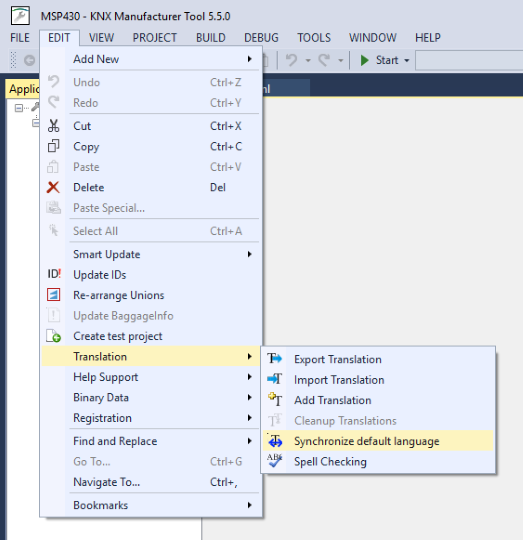
Pour cela, sélectionnez l'élément correspondant (p. ex., programme d'application), puis cliquez sur « Edit->Translation->Synchronize default language ». Cette opération est effectuée sur le ou les éléments actuellement sélectionnés et sur leurs sous-éléments traduisibles. Tous les textes figurant dans ces éléments sont alors copiés dans la « traduction » correspondante de la langue par défaut. Cette fonction signale également les différences éventuelles et propose d'effectuer une synchronisation dans les deux sens.
La première fois que vous synchronisez la langue par défaut, Manufacturer Tool affiche l'avertissement suivant :
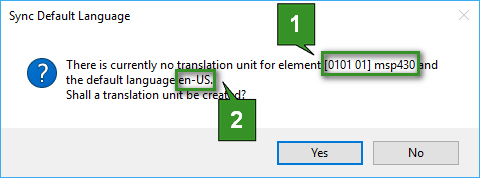
où (1) est l'élément sélectionné (p. ex., programme d'application) et (2) est la langue par défaut spécifiée de l'élément. Une fois l'action confirmée, Manufacturer Tool crée l'unité de traduction correspondante sous les éléments sélectionnés. Cela peut prendre un certain temps en fonction de la taille du fichier de données de produit ; plus le fichier est important, plus il faut du temps pour synchroniser le contenu.
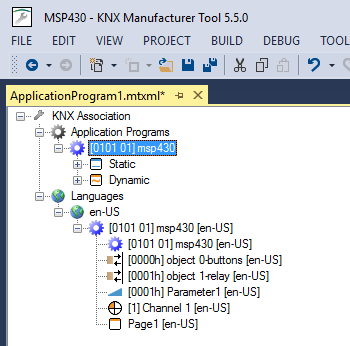
Enfin, la langue par défaut est également disponible comme traduction de l'élément sélectionné.
N'oubliez pas de réutiliser la fonction « Synchronize default language » pour tous les fichiers de données de produit (programme d'application, produit, section ou article de catalogue, par exemple).
Si vous comptez traduire vos fichiers de données de produit à l'aide de Manufacturer Tool plutôt que d'un logiciel d'édition de texte ou de traduction externe, vous pouvez utiliser l'option « Add translations » disponible via : « Edit-->Translation-->Import Translation ». Cette fonction n'est donc pas nécessaire si vous décidez d'utiliser des outils de traduction externes en exportant ou en important la traduction.
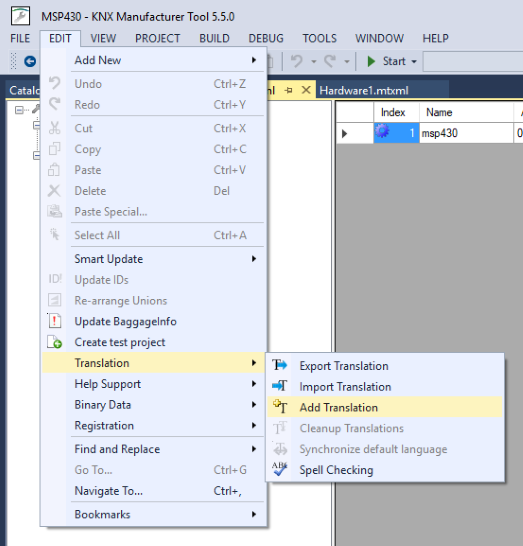
Cette fonction permet d'ajouter une traduction vide pour les nouvelles langues, ainsi que des unités de traduction manquantes, des éléments de traduction et des éléments de texte traduits pour les traductions existantes. Après avoir activé l'option « Add Translation », vous devez sélectionner les options suivantes :
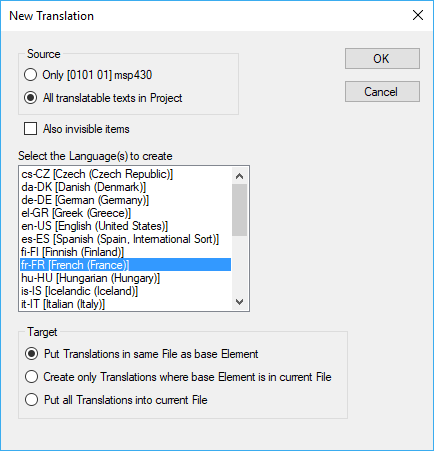
Options disponibles en ce qui concerne le contenu du fichier incluant les traductions :
- « Only [unité sélectionnée] » – uniquement l’unité sélectionnée (programme d'application, produit, section de catalogue ou article de catalogue)
- « All the translatable texts in Project » – tous les textes traduisibles du projet
- « Export also invisible items » (exporter également les éléments qui ne sont pas visibles dans l'interface utilisateur)
Vous devez ensuite sélectionner les langues à créer (« Language(s) to create »).
Le menu déroulant n'affiche que les langues ETS disponibles.
La destination (« target ») détermine la manière dont vous voulez déployer les traductions dans votre projet. Voir ici. L'exemple ci-dessous montre le résultat de l'ajout du français comme langue. La nouvelle langue est là, mais aucune traduction n'est disponible. Vous pouvez à présent ajouter manuellement une traduction dans le champ « Text » comme illustré ci-dessous.
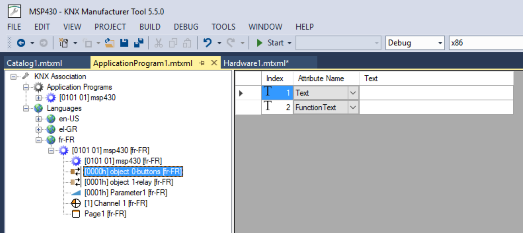
Les traductions de produit sont désormais prêtes. Chaque produit que vous créez dans Manufacturer Tool contiendra toutes les langues ajoutées. Vous pouvez voir ci-dessous que deux langues sont disponibles lorsque vous importez ce produit dans ETS.