Pour exporter les données du produit en vue de leur traduction, veuillez suivre la procédure ci-dessous :
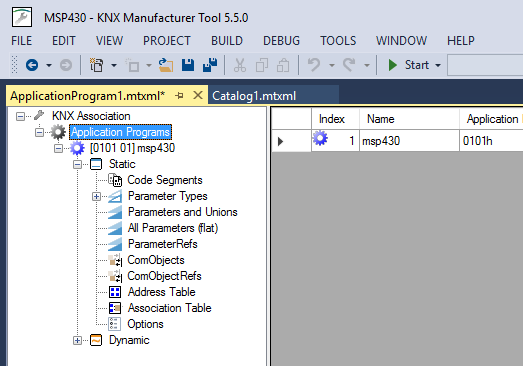
1. Ouvrez le fichier de données du produit (mtxml) contenant l'élément à traduire (un programme d'application, par exemple) et sélectionnez l'élément à traduire (tous les éléments subordonnés sont automatiquement inclus).
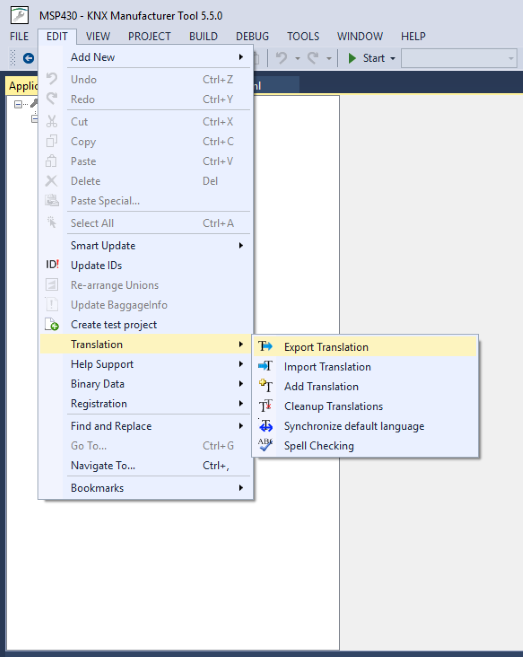
2. Accédez au menu « Translation » dans la barre d'outils principale en cliquant sur « Edit-->Translation-->Export Translation ».
3. La boîte de dialogue « Export options » est alors affichée pour vous permettre de sélectionner différentes options relatives au format et au contenu de la traduction.
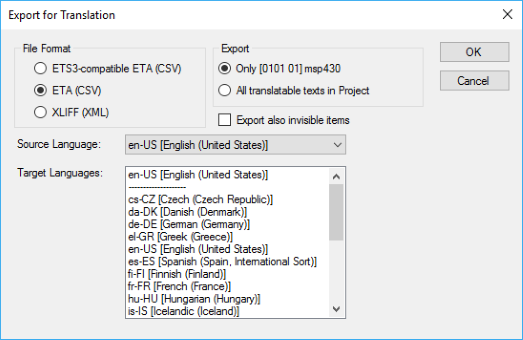
Options de format de fichier disponibles :
- ETS3-compatible ETA (CSV)
- ETA (CSV)
- XLIFF (XML)
Pour en savoir plus sur les formats de fichier, voir ici.
Options disponibles en ce qui concerne le contenu du fichier incluant les traductions :
- « Only [unité sélectionnée] » – uniquement l’unité sélectionnée (programme d'application, produit, section de catalogue ou article de catalogue)
- « All the translatable texts in Project » – tous les textes traduisibles du projet
- « Export also invisible items » (exporter également les éléments qui ne sont pas visibles dans l'interface utilisateur)
Vous devez ensuite sélectionner la langue source (« Source Language ») qui correspond normalement à la langue par défaut de l'élément, mais qui peut également être n'importe quelle autre langue déjà complètement traduite.
Le menu déroulant affiche uniquement les langues disponibles.
La dernière étape consiste à sélectionner des langues cibles (« Target Languages »).
Si vous avez sélectionné un type de fichier « .ETA », vous pouvez sélectionner plusieurs langues à inclure dans le même fichier, alors que l'option « .XLIFF » n'autorise qu'une seule langue cible par fichier.
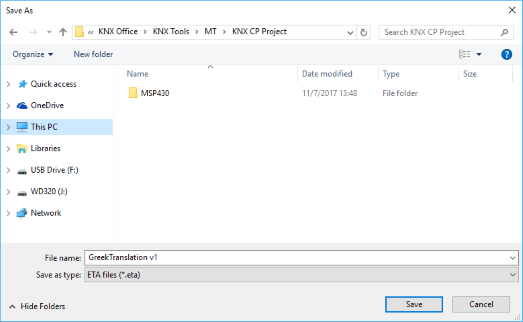
4. Une fois que les étapes ci-dessus ont été effectuées, cliquez sur le bouton « OK ». Vous serez alors invité à sélectionner l'emplacement d'enregistrement du fichier de traduction. Sélectionnez le répertoire voulu, saisissez le nom du fichier, puis cliquez sur « Save ».