Il presente articolo verte sui seguenti argomenti:
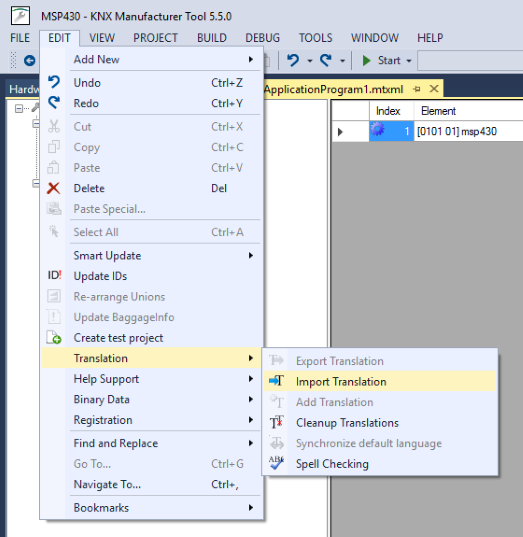
1. Andare al menu "Translation" (Traduzione) dalla barra degli strumenti principale, facendo clic su "Edit-->Translation-->Export Translation" (Modifica-->Traduzione-->Importa traduzione)
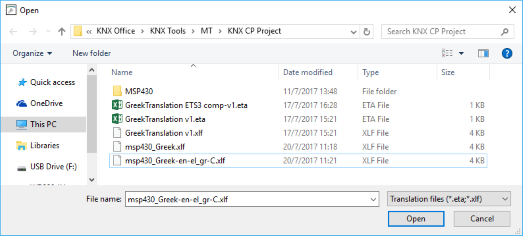
2. A questo punto, bisognerà selezionare il file in cui sono salvate le traduzioni e premere "Open" (Apri).
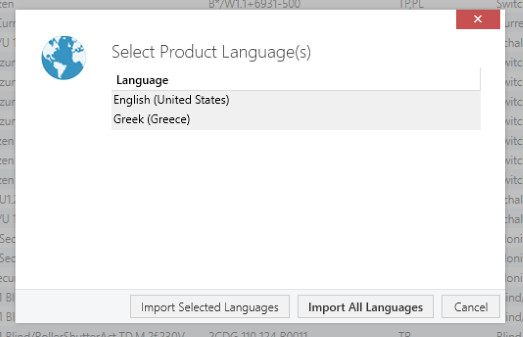
3. Occorrerà successivamente selezionare le opzioni seguenti:
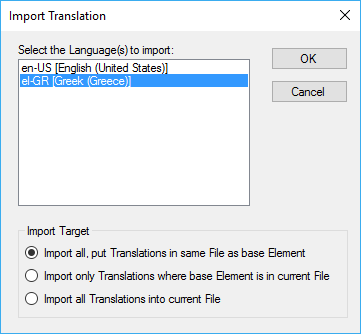
- Language(s) to be imported (Lingua(e) da importare): Laddove sia possibile scegliere importare tutte le lingue contenute nel file delle traduzioni o selezionarne alcune (per la selezione multipla, selezionarne una, premere e tenere premuto CTRL, quindi selezionare/deselezionare il resto.
- Import target (Importa target): Sono disponibili 3 opzioni diverse:
-
Import all, but Translations in same File as base Element (Importa tutto ma le traduzioni nello stesso file come elemento base): In questo modo verranno importate tutte le traduzioni, ma saranno scritte nei file Product Data (Dati prodotto) (ad es. Programma applicativo, Catalogo, Hardware) dove si trovano gli elementi a cui fanno riferimento, che è anche la raccomandazione della KNX Association.
-
Import only Translations where base Element is in current File (Importa solo traduzioni in cui l’elemento base è nel file corrente): In questo modo, verranno importate solo le traduzioni che fanno riferimento a elementi contenuti nel file Product Data (Dati prodotto) al momento aperto (ad es. solo il Programma applicativo).
-
Import all Translations into current File (Importa tutte le traduzioni nel file corrente): Verranno importate tutte le traduzioni nel file Product Data (Dati prodotto) aperto in quel momento, operazione non raccomandata.
-
Quando si selezionano le opzioni sopra descritte, è necessario premere il pulsante "OK". A questo punto, avrà inizio il processo di importazione, la cui durata dipende dalle dimensioni del file traduzioni da importare. Inoltre, la funzione importa sovrascriverà eventuali testi tradotti esistenti nelle lingue selezionate. Se una delle lingue da importare è la "Default language" (Lingua predefinita) del file Product Data (Dati prodotto) (ad es. Programma applicativo, Prodotto, sezione Catalogo o Articolo catalogo), i testi contenuti nell’elemento saranno sovrascritti.
4. Selezionati gli elementi, premere il pulsante "OK"; a questo punto le nuove lingue saranno visualizzate sotto la sezione "Languages" (Lingue).
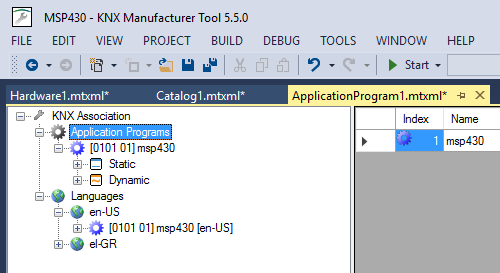
In questo modo, una nuova lingua sarà disponibile per il prodotto in questione.
2. Come sincronizzare la lingua predefinita

Ogni file Product Data (Dati prodotto) (.mtxml) (ad es. Application Program.mtxml, Hardware.mtxml, Catalog.mtxml) ha una "Default Language" (Lingua predefinita) che deve essere definita al momento della creazione. Questa è la lingua di tutti i testi visibili all’utente inserita direttamente negli elementi del file Product Data (Dati prodotto). Per evitare di esportare la "Default Language" (Lingua predefinita) per le traduzioni e reimportarla, eseguire semplicemente il comando "Synchronize default language" (Sincronizza lingua predefinita).
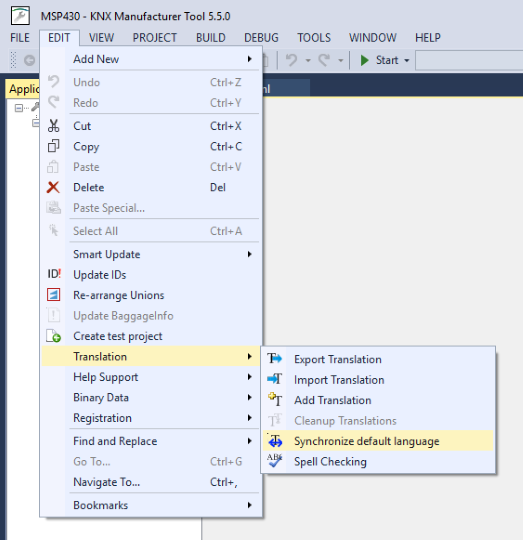
Per fare ciò, selezionare l’elemento (ad es. Programma applicativo) e andare sul menu "Translation" (Traduzione) dalla barra degli strumenti principale facendo clic su "Edit->Translation->Synchronize default language" (Modifica->Traduzione->Sincronizza lingua predefinita). Questa operazione è eseguita sul/sugli elemento/i al momento selezionati e i relativi elementi figlio traducibili. Così facendo, tutti i testi che esistono negli elementi saranno copiati nella "Translation" (Traduzione) corrispondente della lingua predefinita. Questa funzione riporta anche eventuali differenze e permette la sincronizzazione in entrambe le direzioni.
La prima volta che si sincronizza la lingua predefinita, il Manufacturer Tool (Strumento del produttore) genererà il seguente avviso:
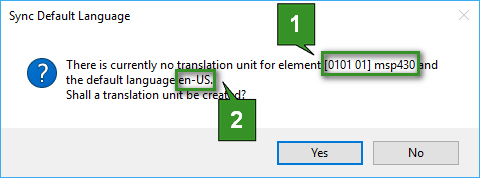
Dove (1) è l’elemento selezionato (ad es. Programma applicativo) e (2) la lingua predefinita specificata dell’elemento. Confermando l’azione, il Manufacturer Tool (Strumento del produttore) creerà l’unità di traduzione pertinente sotto gli elementi selezionati. La durata di questa operazione dipende dalle dimensioni del file Product Data (Dati prodotto); più grande è il file più tempo ci vorrà per la sincronizzazione del contenuto.
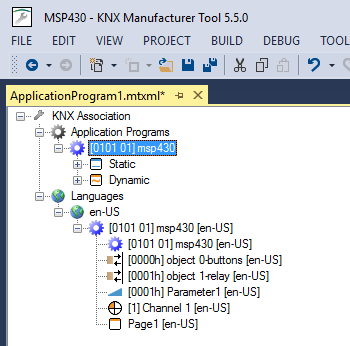
Infine, la lingua predefinita è disponibile anche come traduzione per l’elemento selezionato.
Non dimenticare di ripetere "Synchronize default language" (Sincronizza lingua predefinita) per tutti i file Product Data (Dati prodotto) ( ad es. Programma applicativo, Catalogo, Hardware).
Se si intende tradurre i propri file Product Data (Dati prodotto) usando il Manufacturer Tool (Strumento del produttore) e non qualsiasi altro software esterno di modifica testi o traduzione, è possibile usare l’opzione "Add translations" (Aggiungi traduzioni), disponibile qui: "Edit-->Translation-->Import Translation" (Modifica--gt;Traduzione-->Importa traduzione). Di conseguenza, se si sta pensando a traduzioni esterne importando/esportando delle traduzioni, questa funzione non è necessaria.
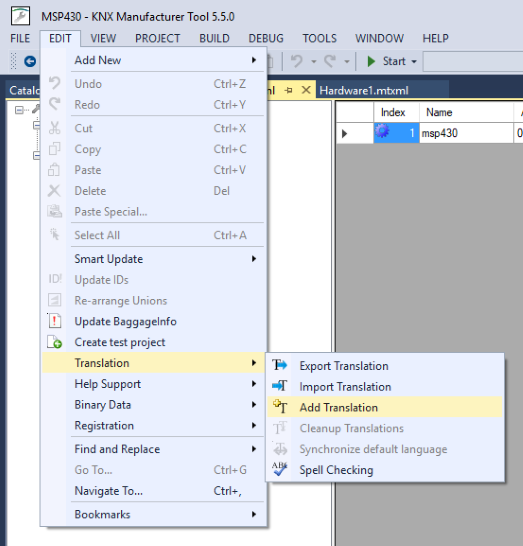
Questa funzione aggiunge traduzioni vuote per una nuova lingua e unità di traduzione mancanti, elementi di traduzione ed elementi di testi tradotti per traduzioni esistenti. Una volta premuta l’opzione "Add Translation" (Aggiungi traduzione), dovranno essere selezionate le seguenti opzioni:
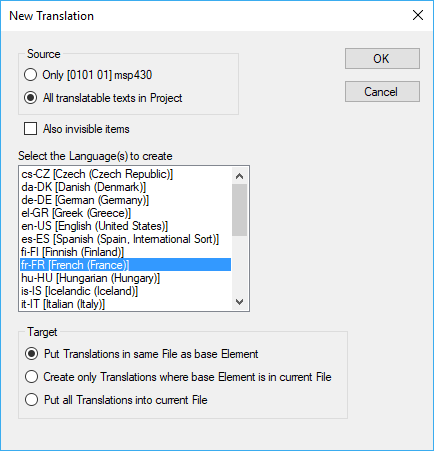
Per quanto riguarda il contenuto del file con le traduzioni, le opzioni disponibili sono:
- Only the selected unit (Solo l'unità selezionata) (Application Program (Programma applicativo), Product (Prodotto), Catalog Section (Sezione catalogo) o Catalog Item (Articolo catalogo))
- oppure "All the translatable texts in Project" (Tutto il testo traducibile nel progetto)
- Export also invisible items (Esporta anche elementi nascosti (elementi non visibili nell'interfaccia utente)
Quindi, selezionare la/e "Language(s) to create" (Lingua/e da creare).
Nel menu a tendina sono visualizzate soltanto le lingue disponibili in ETS.
Il target definisce il modo in cui le traduzioni devono essere applicate nel proprio progetto. Fare clic qui. Qui di seguito, il risultato dell’aggiunta di "French" (Francese) come lingua. A questo punto, si ha la nuova lingua, ma nessuna traduzione disponibile. A questo punto si può aggiungere manualmente la traduzione nel campo "Text" (Testo) come sotto indicato.
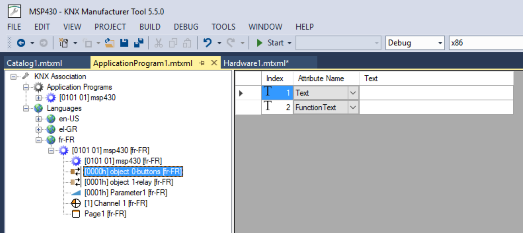
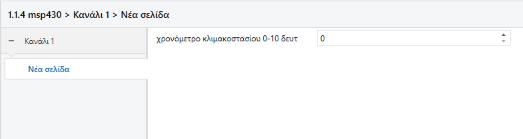
Le traduzioni del prodotto adesso sono pronte. Qualunque sia il punto in cui verrà realizzato il prodotto nel Manufacturer Tool (Strumento costruttore), il prodotto conterrà tutte le lingue aggiunte. Qui di seguito si può vedere che quando si importa questo prodotto in ETS, ci sono 2 lingue disponibili.