Dit artikel behandelt de volgende onderwerpen:
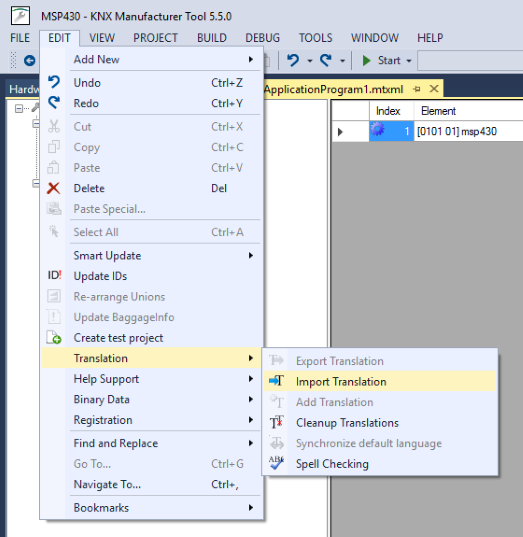
1. Ga naar het menu 'Vertaling' in de hoofdwerkbalk door op 'Bewerken-->Vertaling-->Vertaling importeren' te klikken
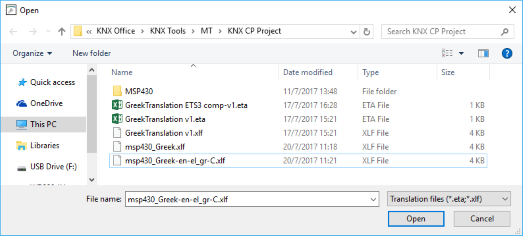
2. Selecteer vervolgens het bestand waar de vertalingen opgeslagen zijn en druk op 'Openen'.
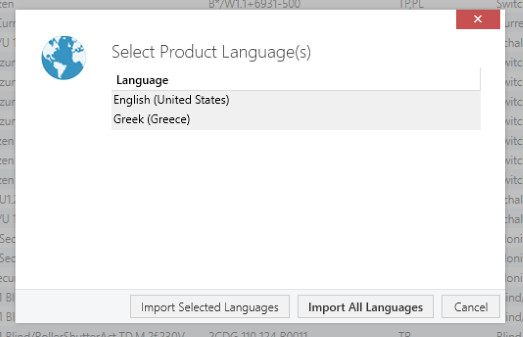
3. Selecteer na die selectie de volgende opties:
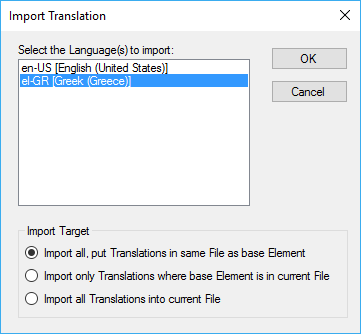
- Taal (Talen) die moet(en) worden geïmporteerd. Daar kunt u selecteren of alle talen in het vertalingsbestand moeten worden geïmporteerd, of slechts enkele ervan (bij een meervoudige selectie moet u er één selecteren, op de 'CTRL'-knop drukken en de knop ingedrukt houden en daarna de rest selecteren/deselecteren.
- Importdoel: U kunt hier uit 3 verschillende opties kiezen:'
-
alles importeren, maar vertalingen in hetzelfde bestand als het basiselement': Hiermee importeert u alle vertalingen, maar ze worden dan wel naar de productgegevensbestanden geschreven (bv. Applicatieprogramma, Catalogus, Hardware), waar de elementen zich bevinden, waarnaar wordt verwezen (dit is ook de aanbevolen keuze van KNX Association).'
-
Vertalingen alleen importeren naar het basiselement in het huidige bestand': Hiermee worden alleen de vertalingen geïmporteerd die verwijzen naar elementen die in het productgegevensbestand opgeslagen zijn dat op dat moment openstaat (bv. alleen het Applicatieprogramma).'
-
Alle vertalingen importeren naar huidig bestand': Hiermee worden alle vertalingen geïmporteerd naar het productgegevensbestand dat op dat moment openstaat (dit is niet de aanbevolen manier van werken).
-
Wanneer u de bovenstaande opties hebt geselecteerd, moet u op de 'OK'-knop drukken. Hiermee start u het importproces op. Afhankelijk van de grootte van het vertaalbestand dat moet worden geïmporteerd, kan dit proces wat tijd in beslag nemen. Bovendien worden bij de importfunctie alle bestaande vertaalde teksten in de geselecteerde talen overschreven. Als een van de talen die moet worden geïmporteerd, de 'Standaardtaal' van het productgegevensbestand is (bv. applicatieprogramma, product, catalogusdeel of catalogusartikel), worden ook de teksten die in dat element opgenomen zijn, overschreven.
4. Zodra u de items hebt geselecteerd en op de 'OK'-knop hebt gedrukt, ziet u de nieuwe taal verschijnen onder de rubriek 'Talen'.
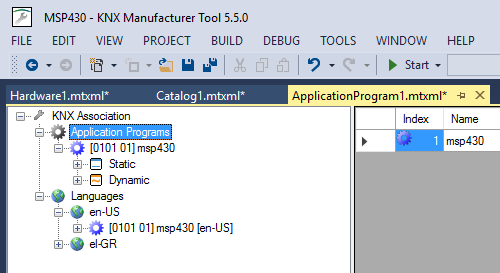
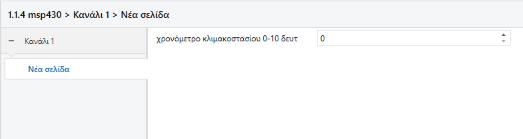
U beschikt nu over één nieuwe beschikbare taal voor uw product.
2. Synchroniseer de standaardtaal

Elk productgegevensbestand (.mtxml) (bv. Application program.mtxml, Hardware.mtxml, Catalog.mtxml) heeft een 'standaardtaal', die bij het aanmaken moet worden gedefinieerd. Dit is de taal van de teksten die voor alle gebruikers zichtbaar zijn en die rechtstreeks in de productgegevens-bestandselementen worden ingevoerd. Om te vermijden dat de 'standaardtaal' voor vertaling moet worden geëxporteerd en daarna opnieuw moet worden geïmporteerd, kunt u 'standaardtaal synchroniseren' uitvoeren.
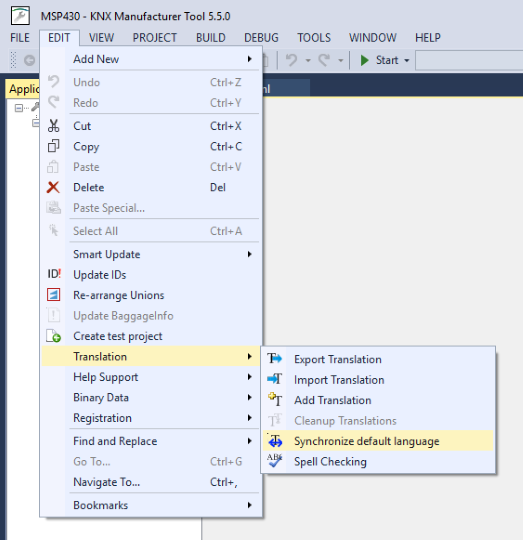
Selecteer hiervoor het betreffende element (bv. Applicatieprogramma) en ga dan via de hoofdwerkbalk naar het 'Vertalingen'-menu door op 'Bewerken->Vertalingen->Standaardtaal synchroniseren' te klikken. Deze handeling wordt uitgevoerd op het element of de elementen die op dat moment geselecteerd zijn, en hun vertaalbare child elements. Op die manier worden alle teksten die in de elementen bestaan, naar de overeenstemmende 'Vertaling' van de standaardtaal gekopieerd. Deze functie meldt ook verschillen en biedt de mogelijkheid om in beide richtingen te synchroniseren.
De eerste keer dat u de standaardtaal synchroniseert, laat de Manufacturer Tool de volgende waarschuwing op het scherm verschijnen:
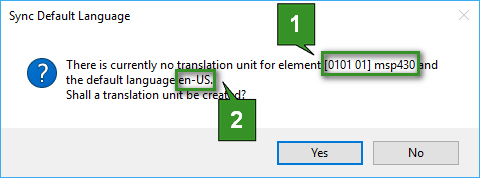
waarbij (1) het geselecteerde element is (bv. het Applicatieprogramma) en (2) de gespecificeerde standaardtaal van het element. Wanneer die actie wordt bevestigd, maakt de Manufacturer Tool de betreffende vertaaleenheid onder de geselecteerde elementen aan. Deze handeling kan wel wat tijd in beslag nemen, afhankelijk van de grootte van het productgegevensbestand. Hoe groter dit bestand is, des te meer tijd is er nodig om de inhoud ervan te synchroniseren.
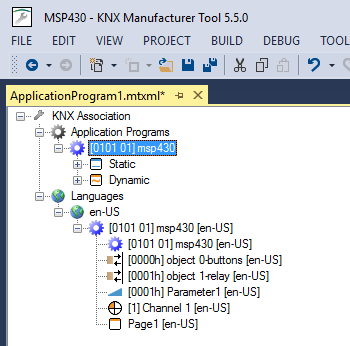
Ten slotte is de standaardtaal ook als vertaling voor het geselecteerde element beschikbaar.
Vergeet niet om 'Standaardtaal synchroniseren' te herhalen voor alle productgegevensbestanden (bv. Applicatieprogramma, Catalogus, Hardware).
Als u van plan bent om uw productgegevensbestanden met de Manufacturer Tool en niet met externe vertaal- of tekstverwerkingssoftware te vertalen, kunt u de optie 'Vertalingen toevoegen' gebruiken, die u hier vindt: 'Bewerken-->Vertaling-->Vertaling importeren'. Deze functie is dan ook niet nodig als u van plan bent om externe vertalingen te gebruiken via de export/import-functie.
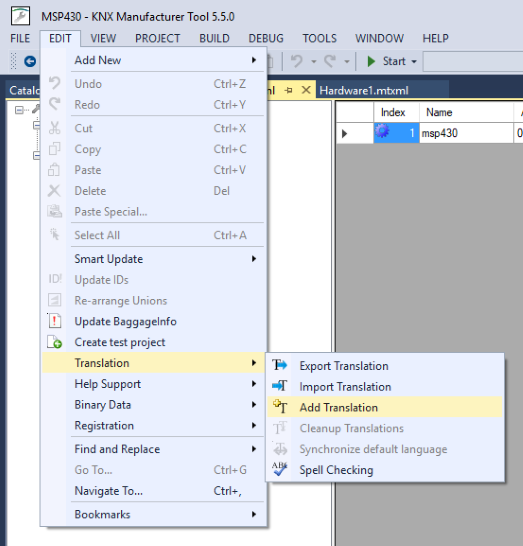
Deze functie voegt een lege vertaling toe voor een nieuwe taal, evenals ontbrekende vertaaleenheden, vertaalelementen en vertaalde tekstelementen voor bestaande vertalingen. Zodra de optie 'Vertaling toevoegen' wordt ingedrukt, moet u de volgende opties selecteren:
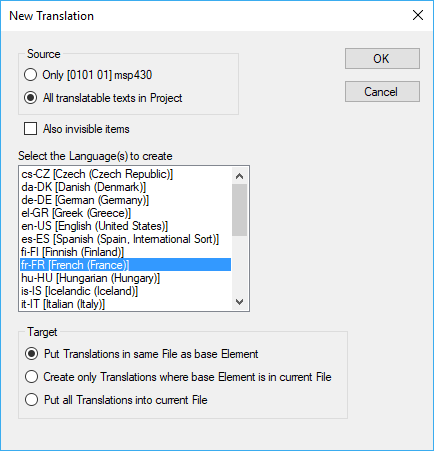
Wat de inhoud van het bestand met de vertalingen betreft, zijn de volgende opties beschikbaar:
- Alleen de geselecteerde eenheid (Applicatieprogramma, Product, Catalogusdeel of Catalogusartikel)
- Of 'Alle de te vertalen tekst in het project'
- Exporteer ook onzichtbare items (items die niet zichtbaar zijn in de gebruikersinterface)
In dat geval moet u de 'Te creëren taal/talen' selecteren.
In het uitklapbare keuzemenu worden alleen de beschikbare talen in ETS weergegeven.
Het doel bepaalt hoe u wilt dat de vertalingen in uw project worden ingevoerd. Zie hier. Hieronder ziet u het resultaat van de toevoeging van 'Frans' als taal. U hebt de nieuwe taal, maar geen vertaling beschikbaar. U kunt de vertaling nu manueel in het 'Tekst'-veld invoeren, zoals hieronder wordt weergegeven.
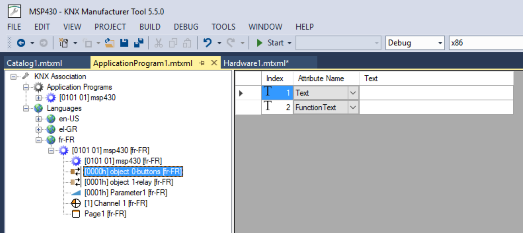
De productvertalingen zijn nu klaar. Telkens wanneer u uw product in de Manufacturer Tool samenstelt, zal het product alle toegevoegde talen bevatten. Hieronder ziet u dat er 2 talen beschikbaar zijn wanneer u dit product in ETS importeert.