Ga als volgt te werk om de productgegevens voor vertaling te exporteren:
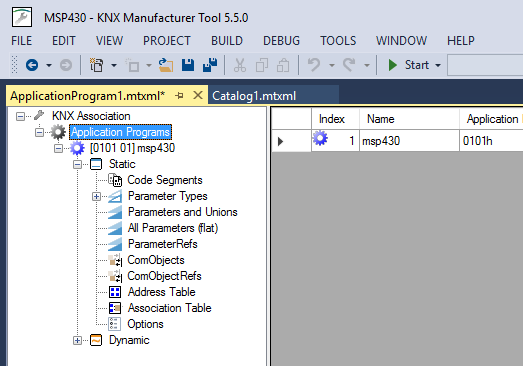
1. Open het productgegevensbestand (mtxml) met het element dat moet worden vertaald (bv. een applicatieprogramma) en selecteer het element dat moet worden vertaald (alle child elements worden automatisch meegenomen).
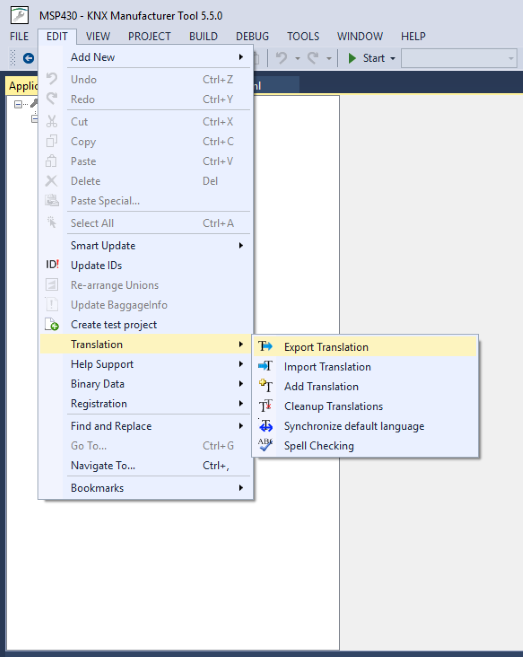
2. Ga naar het 'Vertaling'-menu van de hoofdtoolbalk door op 'Bewerken-->Vertaling-->Vertaling exporteren' te klikken
3. Op dat moment verschijnt het 'Exportopties' dialoogvenster, waar u meerdere opties moet selecteren voor het formaat en de inhoud van de vertaling.
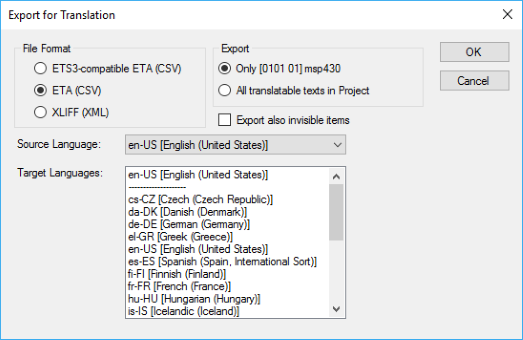
Voor het bestandsformaat hebt u de keuze uit de volgende opties:
- ETS3-compatibel ETA (CSV)
- ETA (CSV)
- XLIFF (XML)
Meer informatie over de bestandsformaten vindt u hier.
Wat de inhoud betreft van het bestand dat de vertalingen bevat, zijn de volgende opties beschikbaar:
- Alleen de geselecteerde unit (applicatieprogramma, Product, Catalogusdeel of Catalogusartikel)
- Of alle vertaalbare teksten in het project
- Exporteer ook onzichtbare items (d.w.z. items die niet zichtbaar zijn in de gebruikersinterface)
Daarna moet u de 'Source Language' selecteren. In de meeste gevallen is dat de standaardtaal van het element, maar in feite kan dit elke andere taal zijn waarin alle teksten al zijn vertaald.
In het uitklapbare keuzemenu worden alleen de beschikbare talen weergegeven.
Ten slotte moet u de 'Doeltalen' selecteren.
Als u een '.ETA' hebt gekozen, kunt u meerdere talen selecteren die in hetzelfde bestand worden opgenomen; met de '.XLIFF'-optie kunt u slechts één doeltaal kiezen die in het bestand wordt opgenomen.
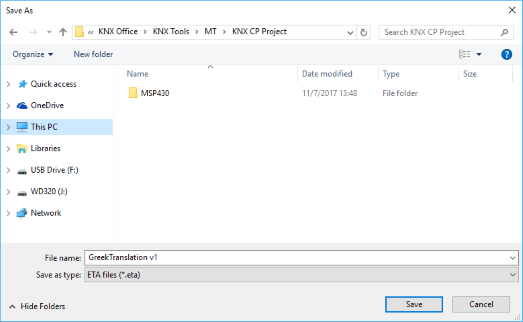
4. Druk op de 'OK'-knop zodra u de vorige stappen hebt uitgevoerd. U krijgt dan de vraag om de locatie te selecteren waar het vertaalbestand zal worden opgeslagen. Selecteer de directory, voer de naam in en druk op 'Save'.